Installation : Wix
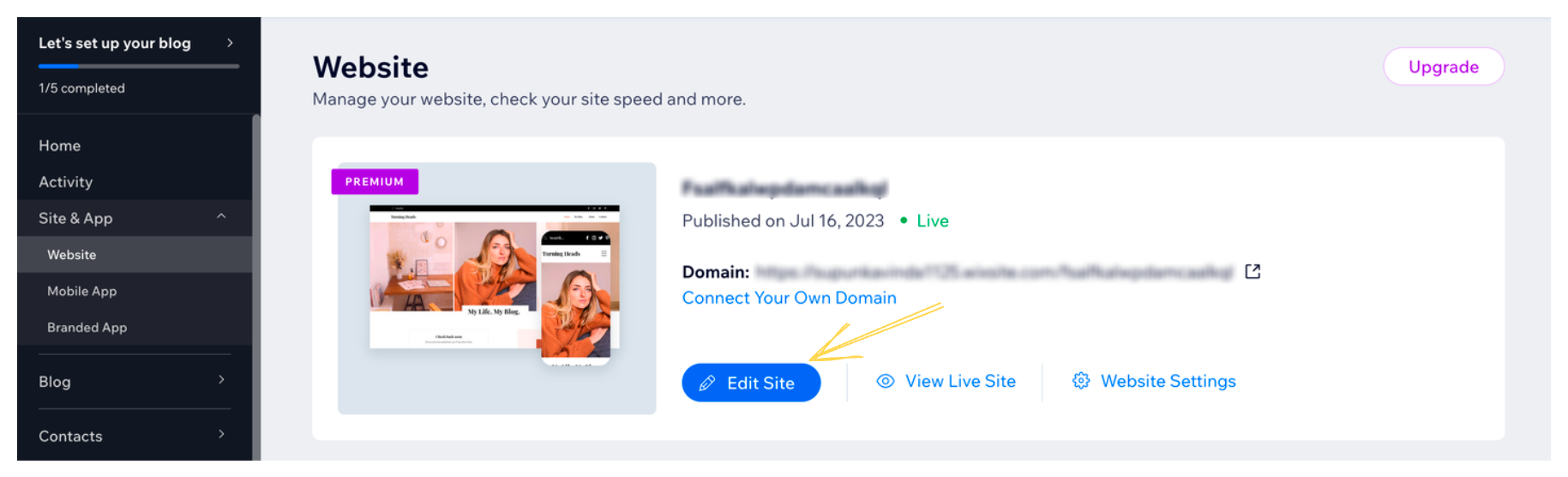
Hyvor Talk utilise la fonctionnalité Éléments personnalisés de Wix pour intégrer les commentaires. Pour l'utiliser, il est nécessaire de connecter un domaine personnalisé à Wix afin d'installer Hyvor Talk.
Remarque : si vous souhaitez voir l'embed dans l'éditeur Wix, vous devrez ajouter static.parastorage.com ou static.wixstatic.com aux domaines autorisés dans Console →
Paramètres → Site web, si une erreur s'affiche.
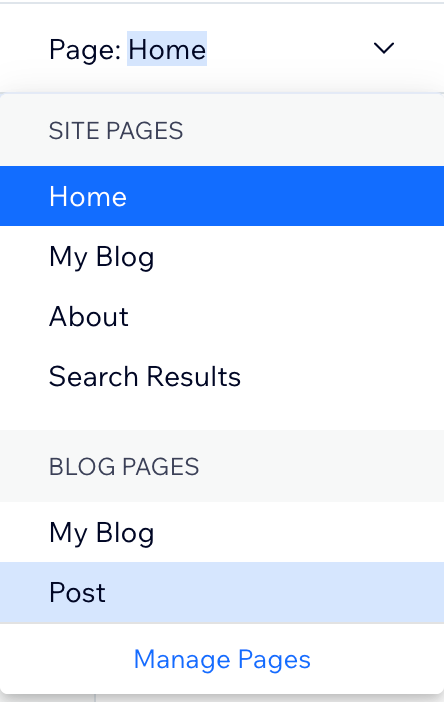
- Ouvrez l'éditeur du site et choisissez le type de page. Par exemple, si vous souhaitez installer Hyvor Talk sur une
page de blog, choisissez Pages de blog → Article.
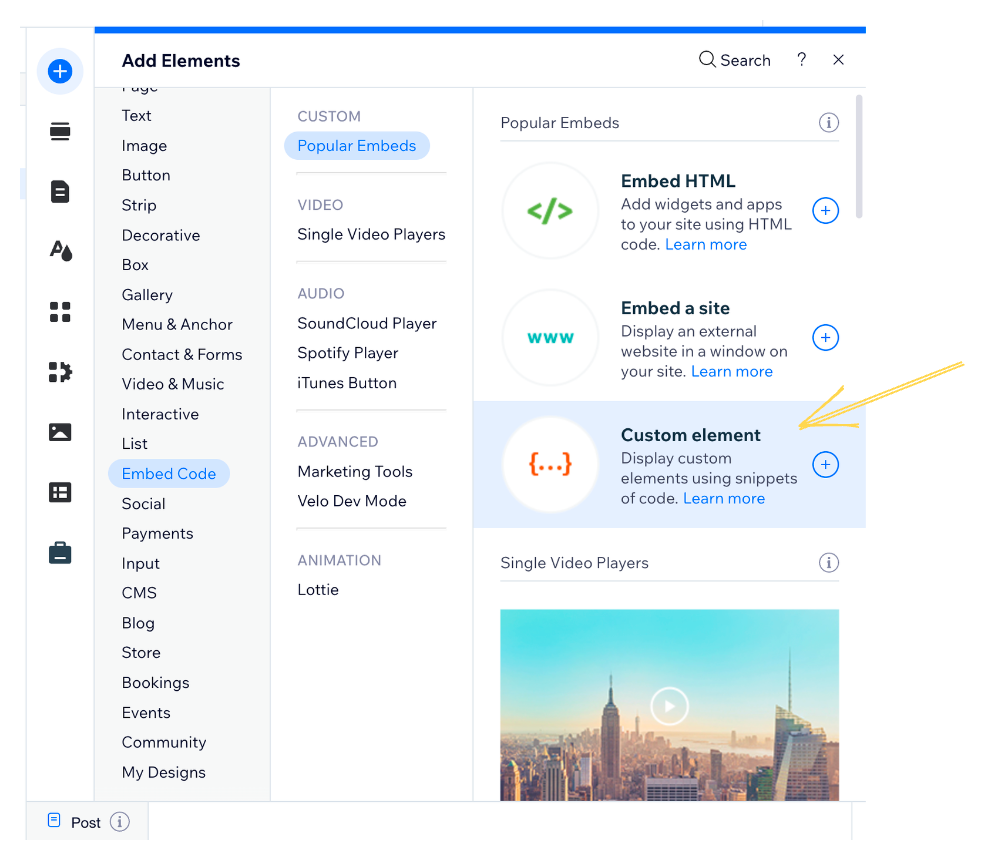
- Ajoutez un élément personnalisé à la page. Positionnez-le à l'endroit où vous souhaitez ajouter les commentaires.
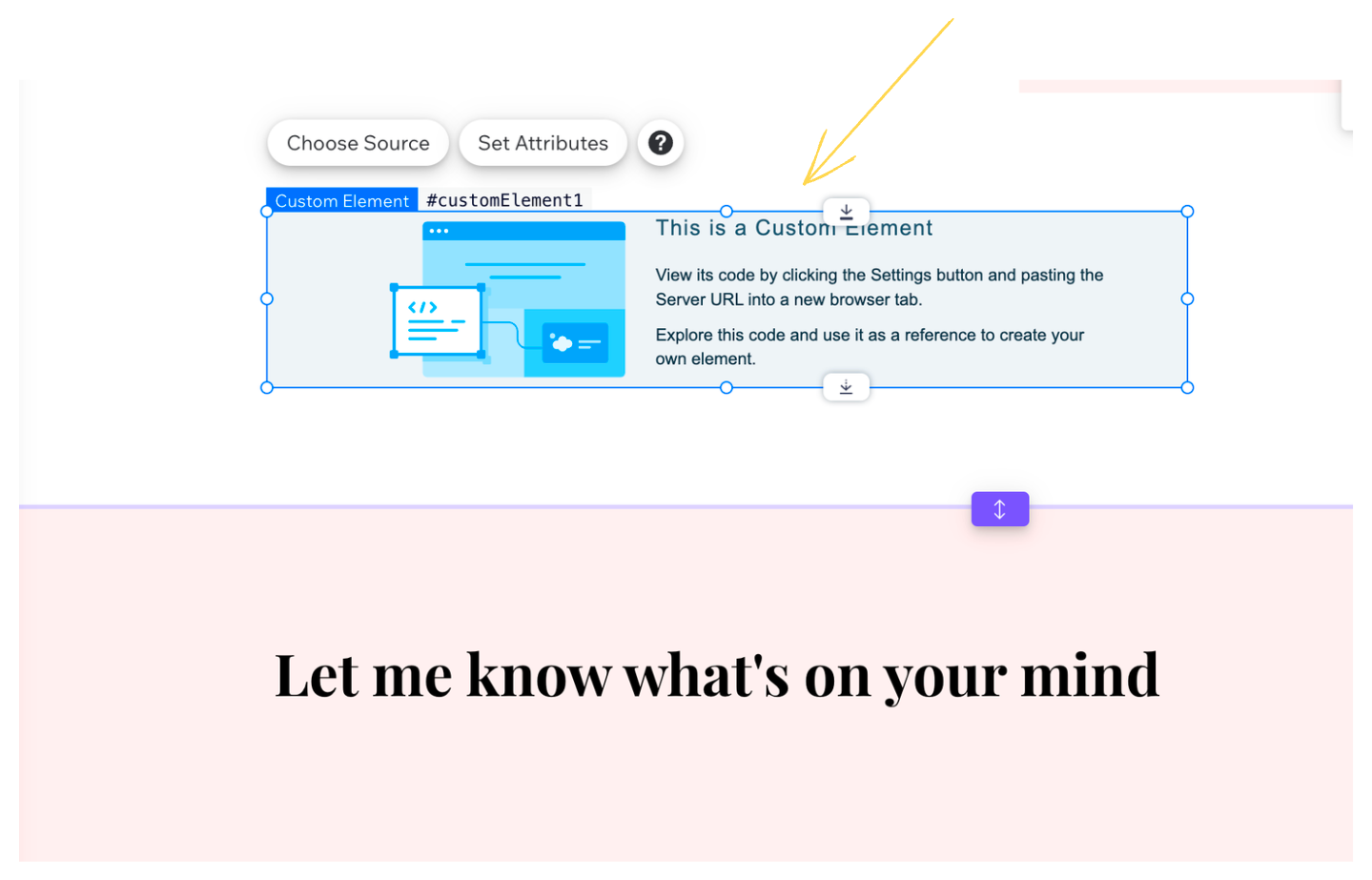
Vous pouvez garder la hauteur de l'élément au minimum. Elle sera ajustée automatiquement lorsque les commentaires seront chargés.
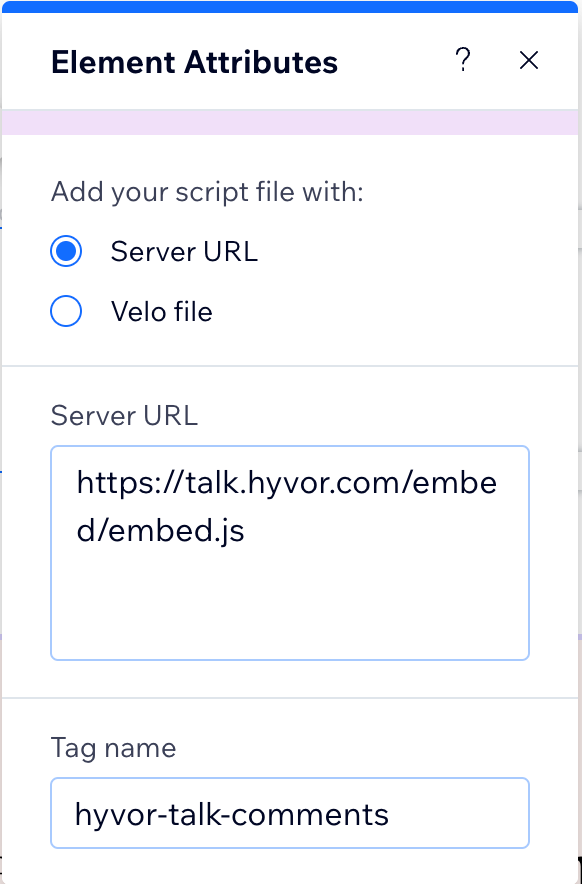
- Cliquez sur Choisir la source et définissez les valeurs suivantes :
- URL du serveur :
https://talk.hyvor.com/embed/embed.js - Nom de la balise :
hyvor-talk-comments
- URL du serveur :
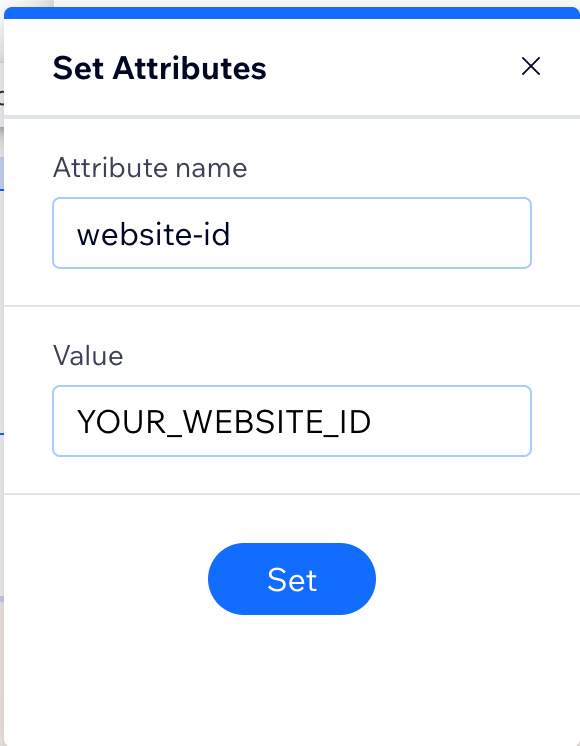
- Cliquez sur Définir les attributs et ajoutez un attribut avec les valeurs suivantes :
- Nom de l'attribut :
website-id - Valeur : l'ID de votre site web (Paramètres → Site web dans la console)
- Nom de l'attribut :