Installation : Squarespace
* Nécessite un forfait Squarespace Business ou supérieur
Option 1 : utiliser un bloc de code
Cette méthode fonctionne pour toutes les pages. Cependant, vous devez ajouter le bloc de code à chaque page séparément. De plus, les blocs de code avancés ne sont disponibles que dans les forfaits Squarespace Business, Commerce, Professional et Premium.
- Dans le tableau de bord Squarespace, allez dans Site web.
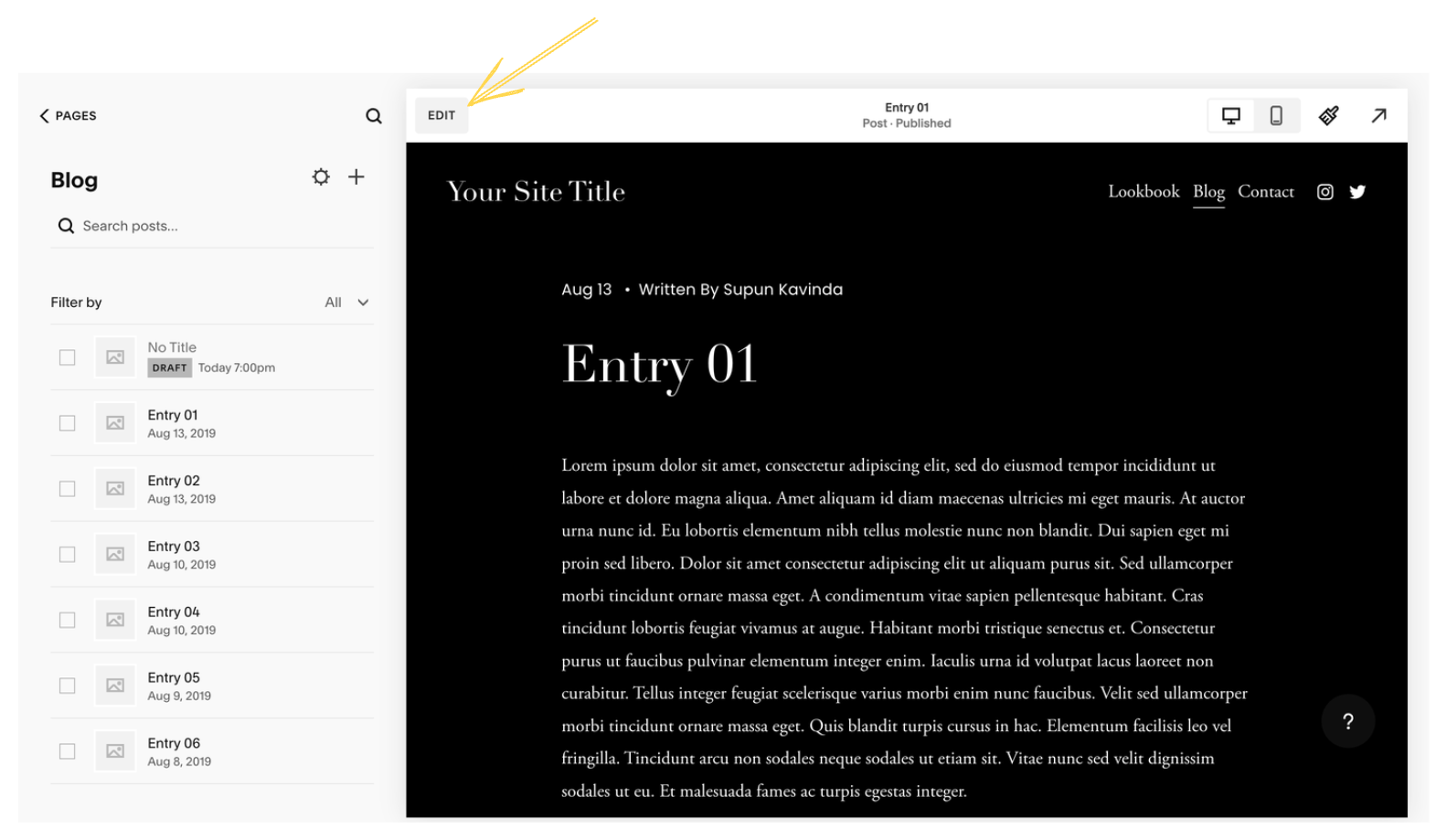
- Sélectionnez la page à laquelle vous souhaitez ajouter des commentaires et cliquez sur Modifier.
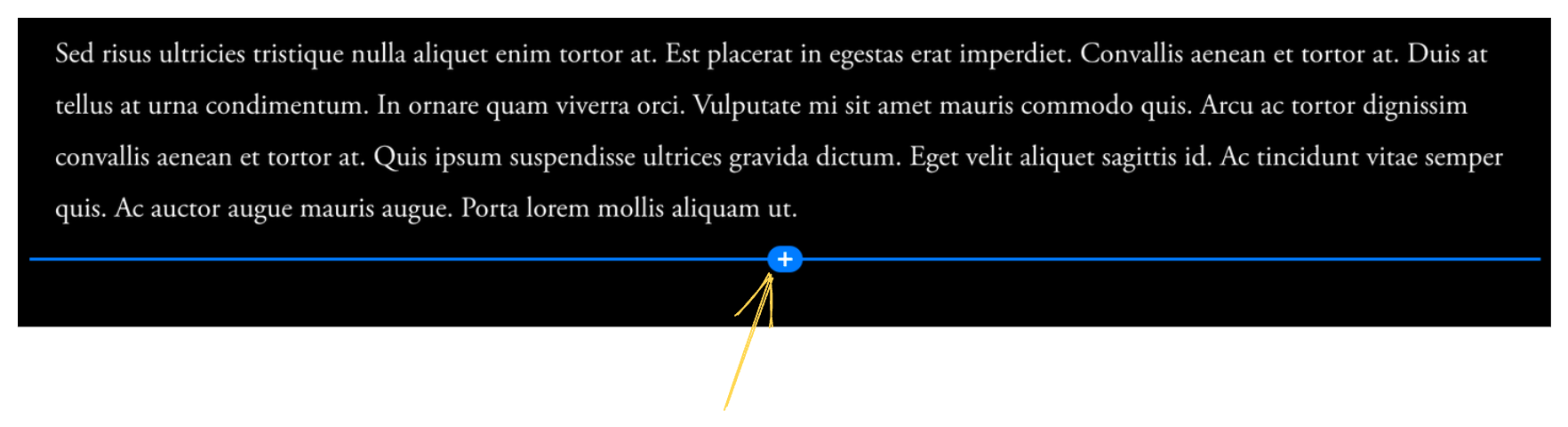
- Ensuite, ajoutez un point et sélectionnez Code dans la liste déroulante.
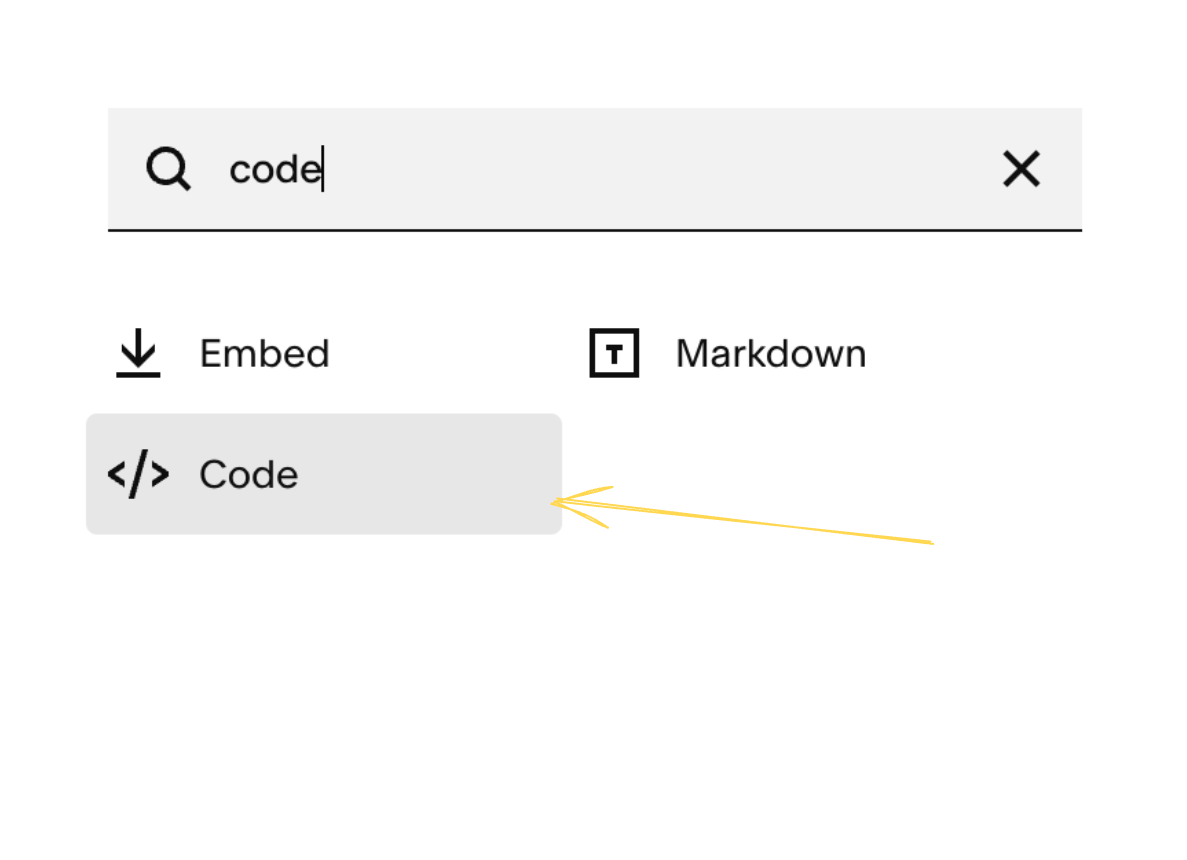
- Pour les commentaires, collez le code ci-dessous.
<script async src="https://talk.hyvor.com/embed/embed.js" type="module"></script>
<hyvor-talk-comments
	website-id="YOUR_WEBSITE_ID"
	page-id=""
></hyvor-talk-comments>
Remplacez YOUR_WEBSITE_ID par l'ID de votre site web, que vous trouverez dans la console Hyvor Talk sous Paramètres → Site web.
Les autres embeds peuvent être ajoutés avec la même méthode.
Option 2 : installer sur les pages de blog
Cette méthode est la plus simple si vous souhaitez ajouter des commentaires à vos pages de blog.
- Dans le tableau de bord Squarespace, allez dans Site web.
- Choisissez les paramètres du blog (⚙️).
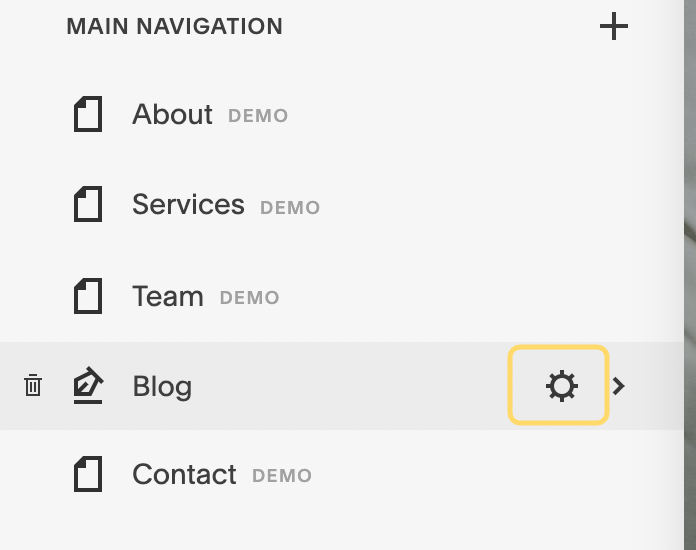
- Dans la fenêtre des paramètres, allez dans Avancé → Injection de code dans les articles de blog et collez le code
ci-dessous pour les commentaires.
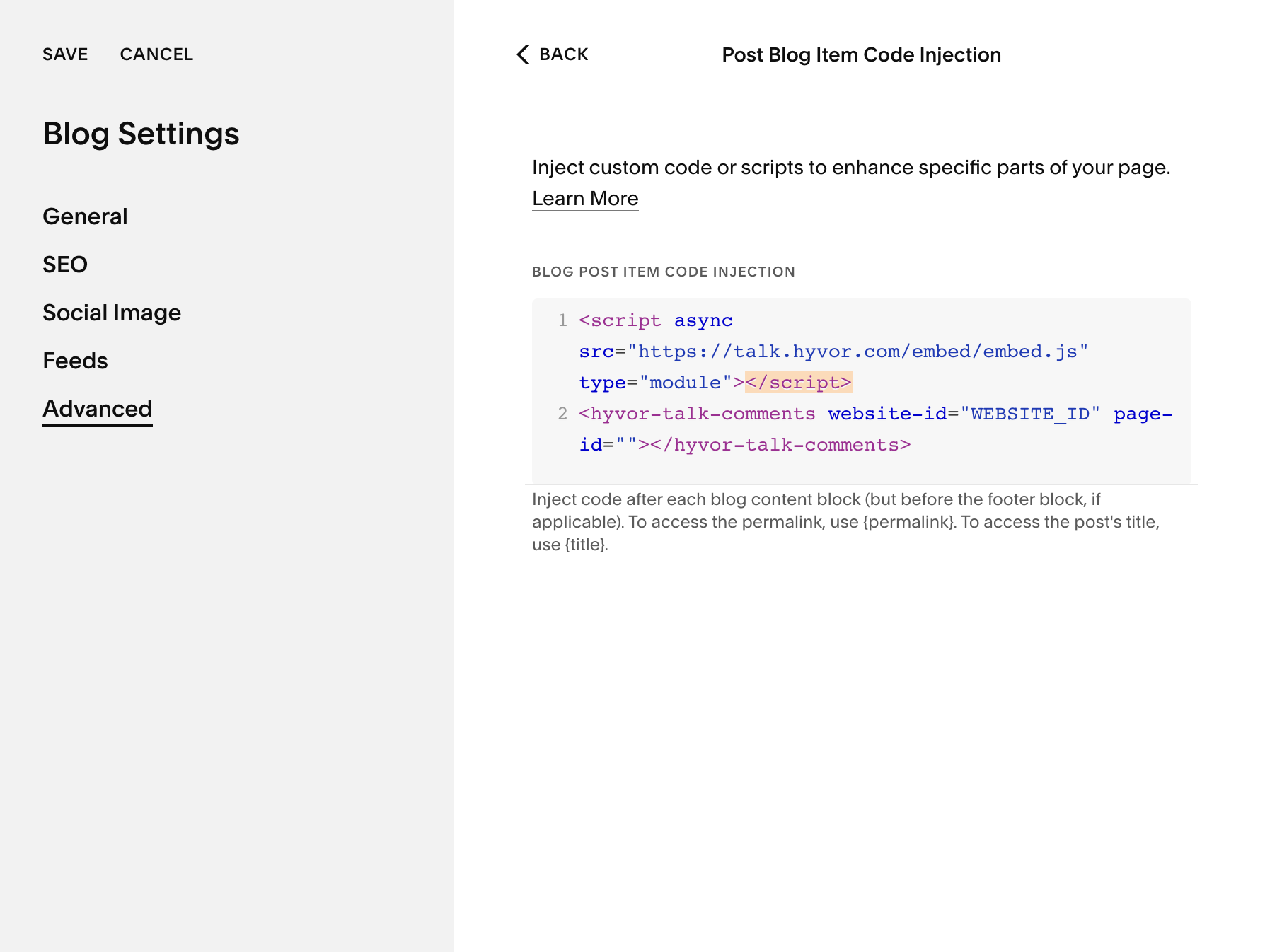
<script async src="https://talk.hyvor.com/embed/embed.js" type="module"></script>
<hyvor-talk-comments
	website-id="YOUR_WEBSITE_ID"
	page-id=""
></hyvor-talk-comments>