Installation : HubSpot
Vous pouvez intégrer Hyvor Talk à votre site web, page de destination ou blog HubSpot à l'aide d'un module d'intégration.
Créer un module d'intégration
Avant d'intégrer Hyvor Talk à votre site web, page de destination ou blog HubSpot, vous devez créer un module d'intégration.
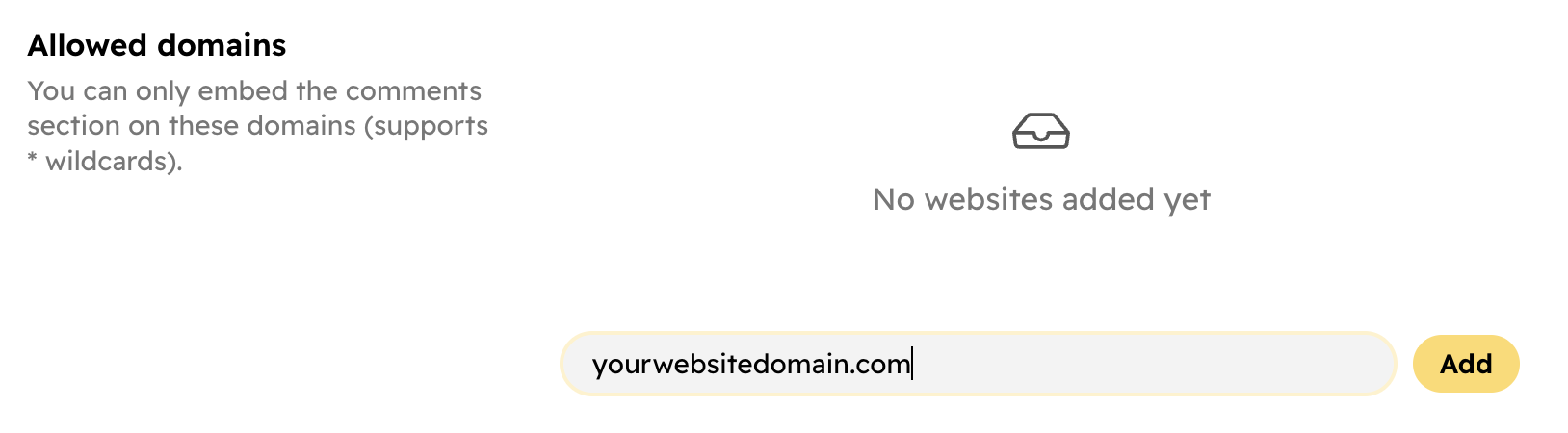
- Allez dans la console Hyvor Talk → Paramètres → Site web → Domaines autorisés et ajoutez le ou les domaines de votre site web
à la liste des domaines autorisés. Cela est nécessaire pour que Hyvor Talk fonctionne sur votre site web.
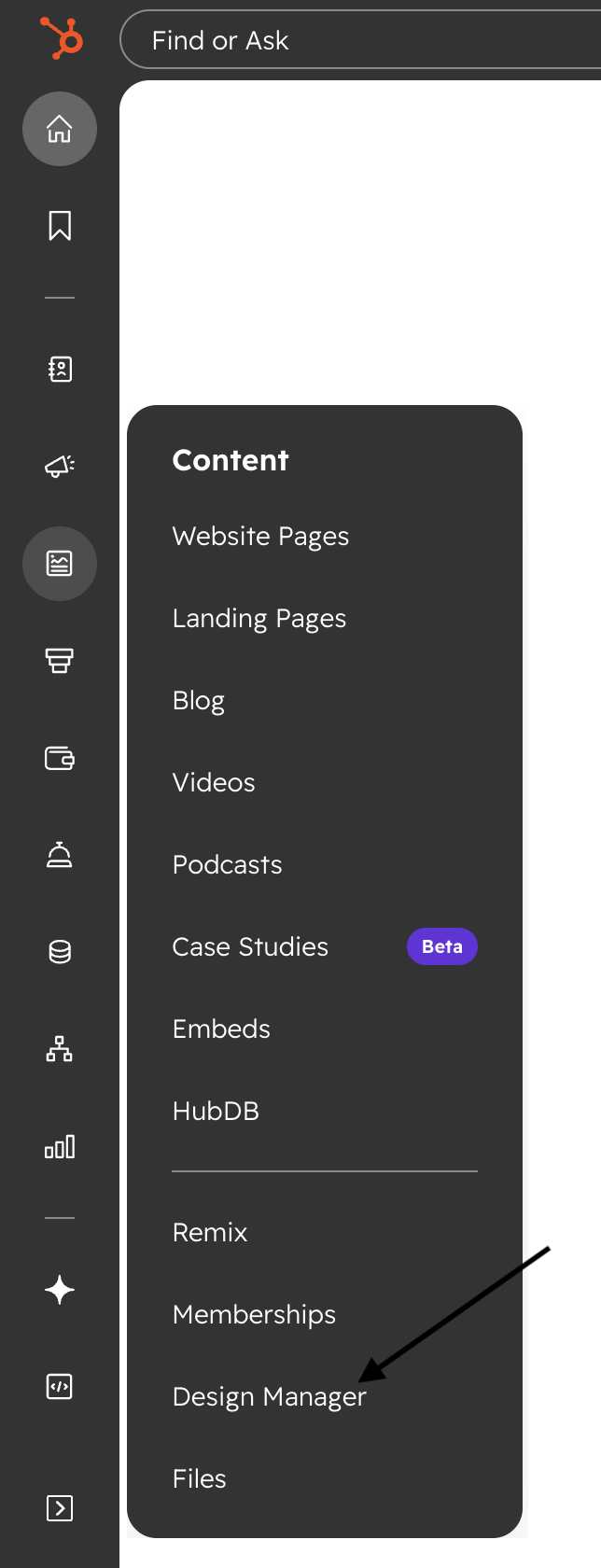
- Allez dans votre tableau de bord HubSpot. Accédez à Contenu → Gestionnaire de design.
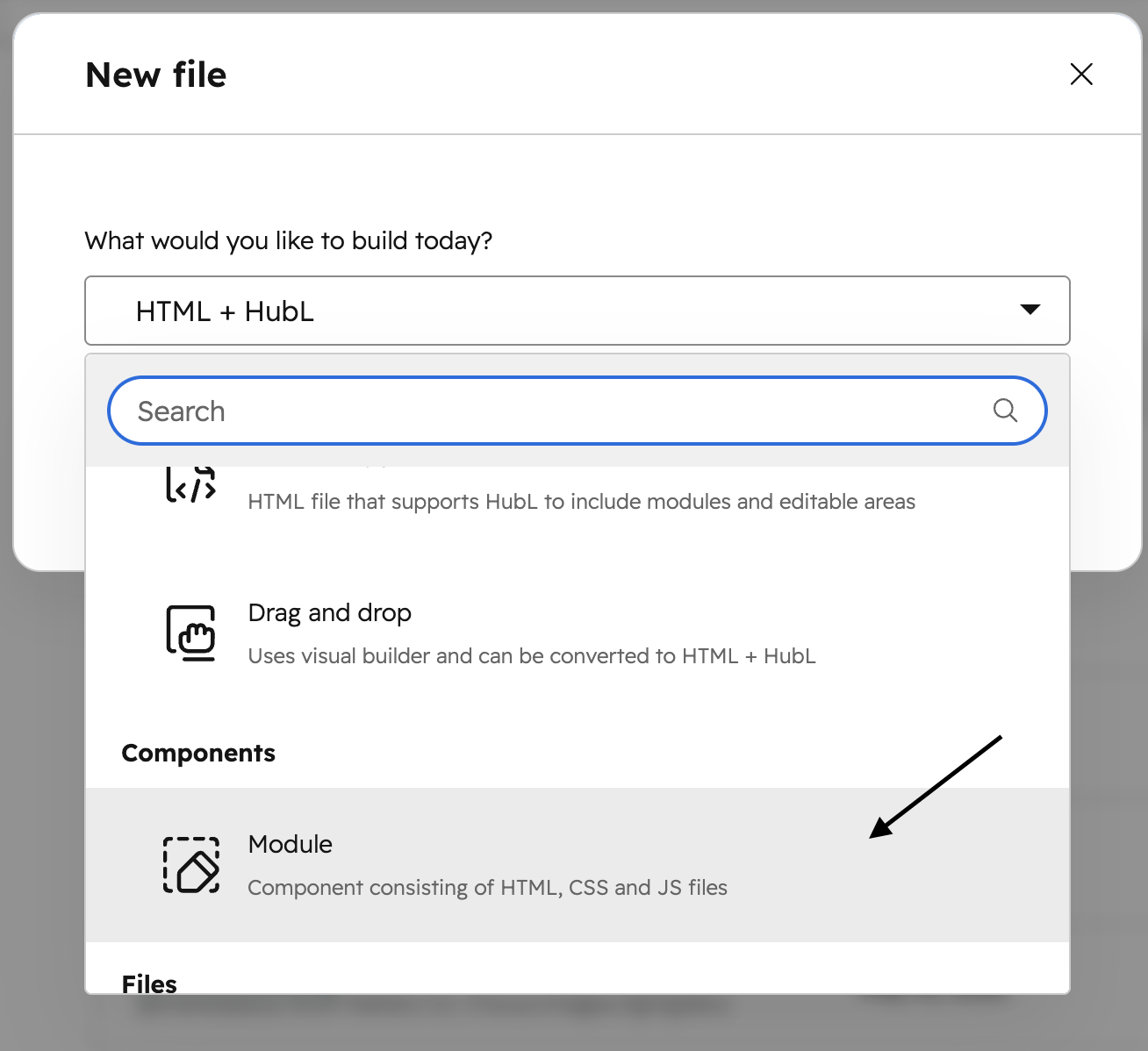
- Cliquez sur le bouton Créer un nouveau fichier et sélectionnez Module.
- Nommez votre module (par ex. « Hyvor Talk Embed ») et choisissez où vous utiliserez ce module (par exemple,
pages de destination, articles de blog, pages du site). Vous pouvez toujours choisir plus d'options selon vos besoins.
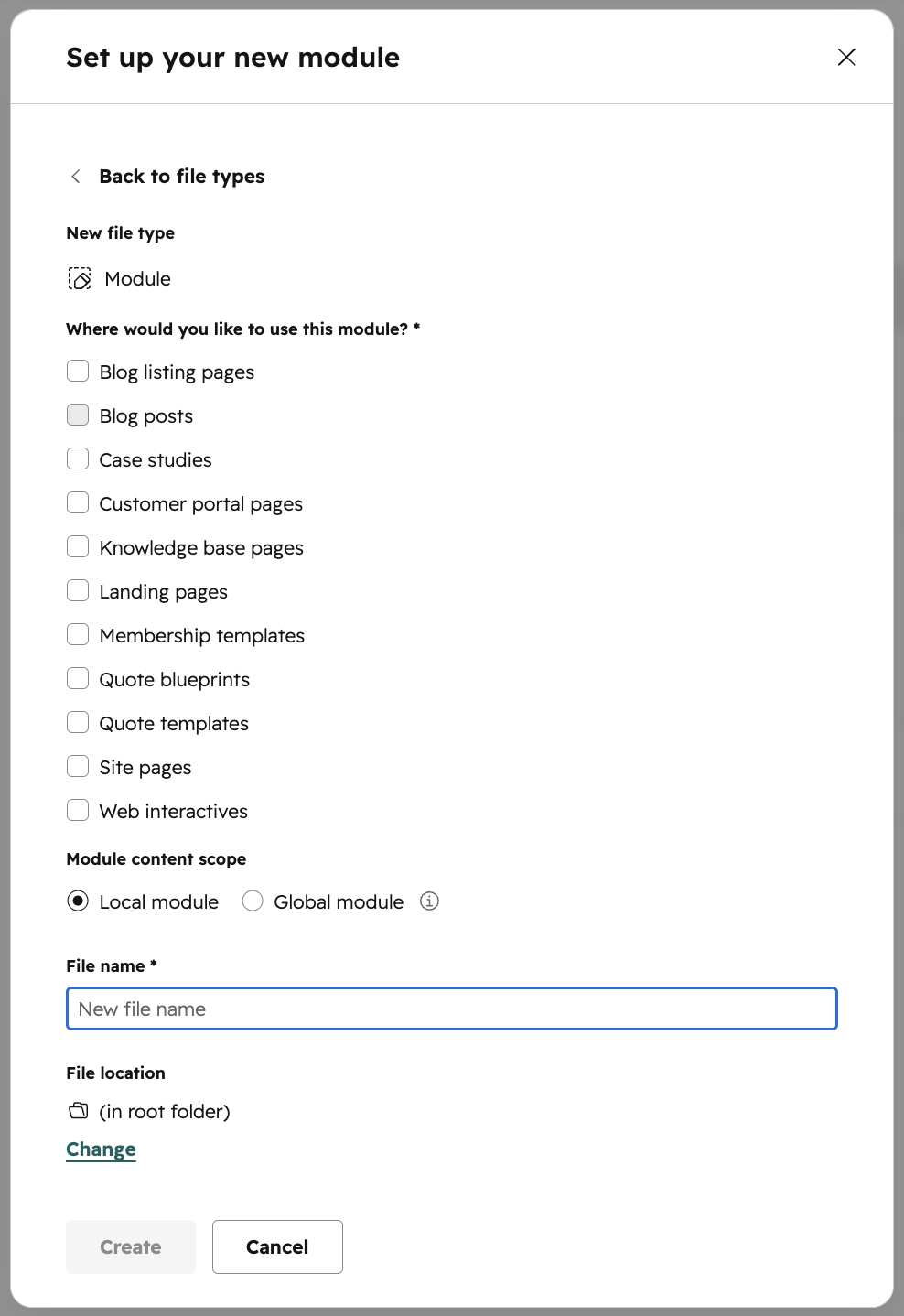
- Choisissez la portée du contenu du module selon vos besoins. La portée Globale est recommandée, car elle rend le module disponible sur toutes les pages.
- Cliquez sur le bouton Créer pour créer le module.
- Copiez le code suivant et collez-le dans la section HTML du module. Ensuite, cliquez sur le bouton Publier pour enregistrer le module.
<script async src="https://talk.hyvor.com/embed/embed.js" type="module"></script>
<hyvor-talk-comments
	website-id="YOUR_WEBSITE_ID">
</hyvor-talk-comments>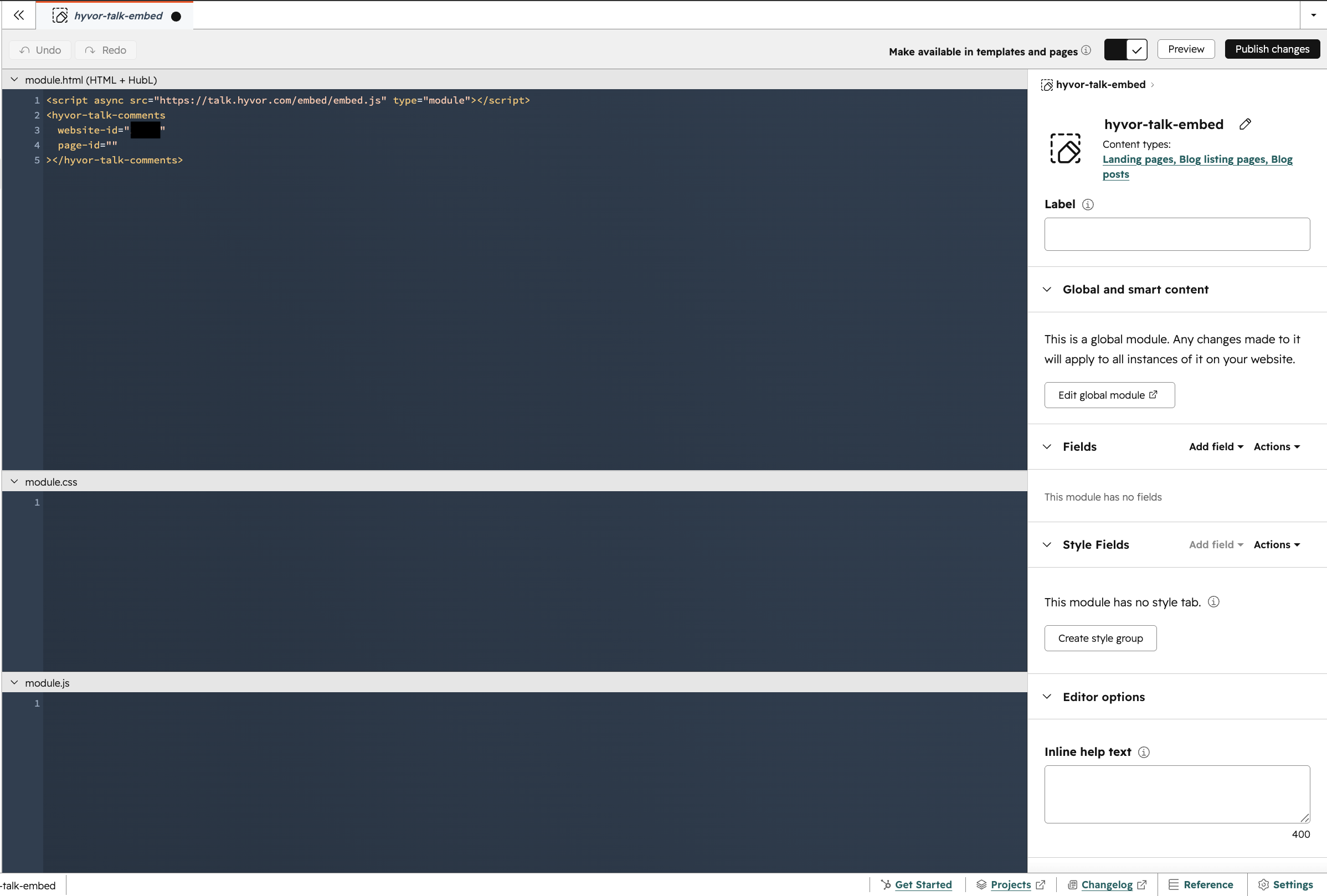
1. Intégrer sur une page de destination ou un site web
- Dans votre éditeur HubSpot, accédez à la page sur laquelle vous souhaitez intégrer Hyvor Talk.
- Cliquez sur Ajouter une section, choisissez Mises en page vierges, puis choisissez n'importe quel type de section selon votre préférence.
- Cliquez sur l'icône plus (+) pour ajouter un nouveau module et sélectionnez le module Hyvor Talk Embed que vous avez créé
précédemment.
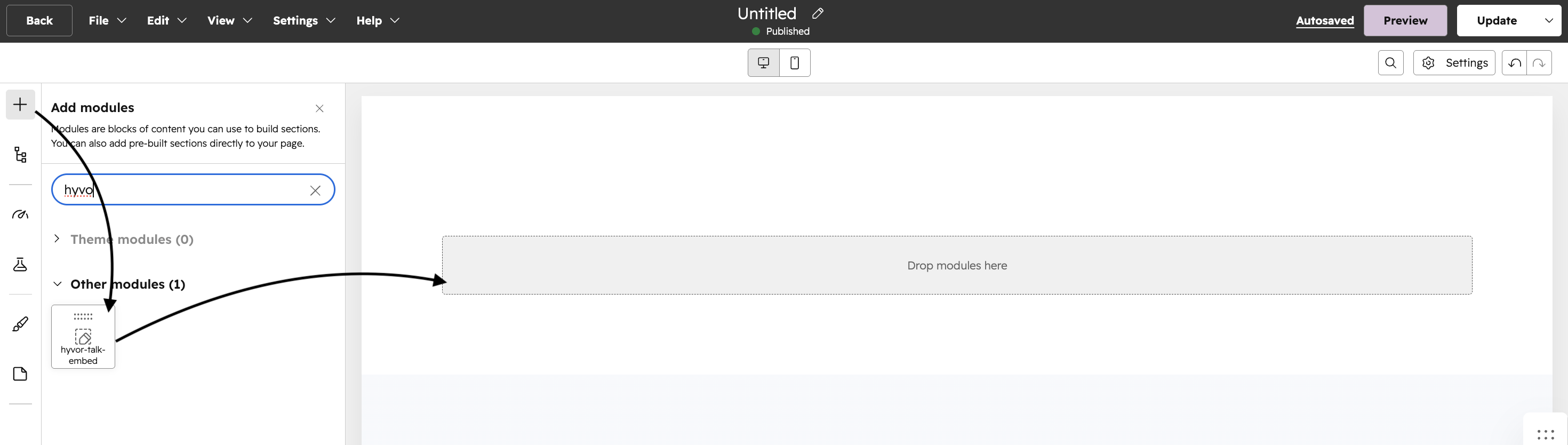
- Publiez la page pour mettre la section des commentaires en ligne.
2. Intégrer sur un blog
Pour ajouter Hyvor Talk à votre blog, vous devez modifier le modèle de votre blog.
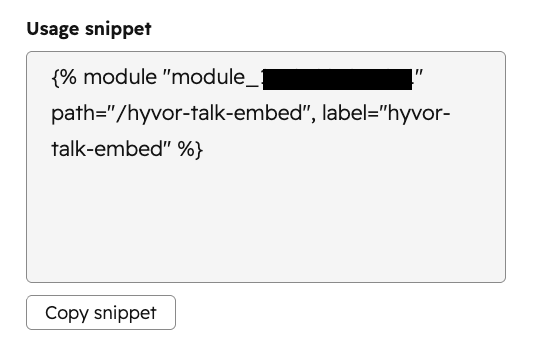
- Allez dans le Gestionnaire de design, puis trouvez et ouvrez le module que nous avons créé précédemment.
- Copiez l'extrait de code du module affiché dans le coin inférieur droit de l'éditeur. Gardez ce code à portée de main, car
vous en aurez besoin dans les étapes suivantes.
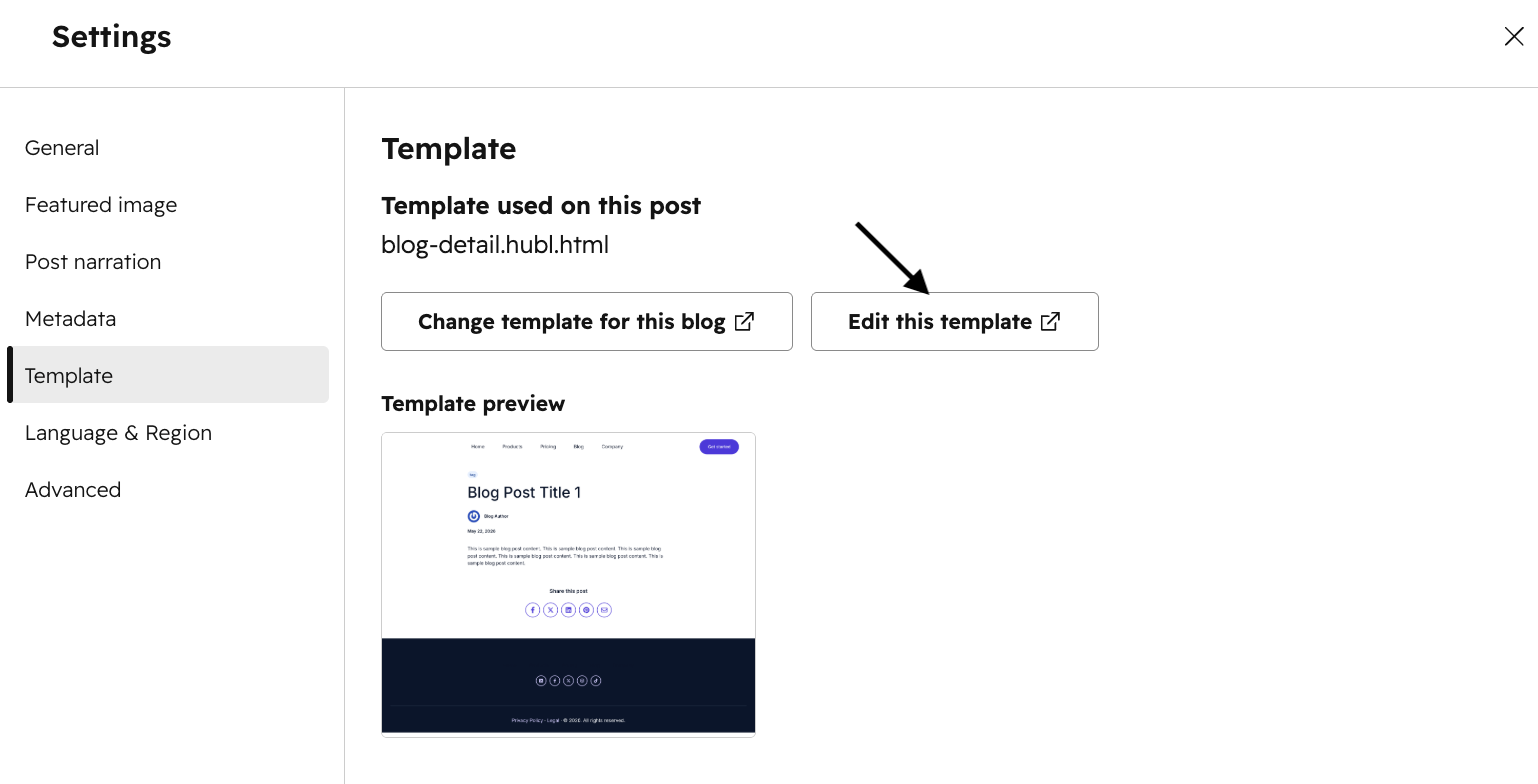
- Dans votre éditeur HubSpot, accédez au tableau de bord de votre blog et choisissez le blog auquel vous souhaitez ajouter des commentaires.
- Allez ensuite dans Paramètres → Modèles → Modifier ce modèle.
- Choisissez le fichier de modèle dans lequel les articles de blog sont affichés. Il s'agit généralement du fichier nommé
blog-post.htmlou similaire. Vous devrez peut-être cloner le modèle pour pouvoir le modifier. - Recherchez la section suivante dans le code de votre modèle.
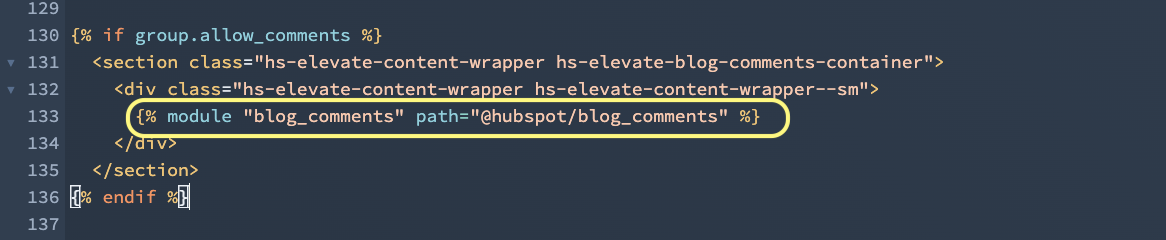
- Remplacez la partie en surbrillance par l'extrait de code du module que vous avez copié.
- Publiez le modèle pour mettre la section des commentaires en ligne sur tous vos articles de blog.