Modération
Modération (commentaires/utilisateurs)
Hyvor Talk offre de nombreuses fonctionnalités pour faciliter la modération. Cette page explique comment modérer les commentaires, les utilisateurs, les adresses IP et les pages.
Voici les autres pages liées à la modération :
- Règles - Créez des règles automatiques pour modérer les commentaires
- Détection du spam - Détectez automatiquement les commentaires indésirables
Statuts des commentaires
Un commentaire peut avoir l'un des 4 statuts suivants :
Modérer les commentaires
Les modérateurs peuvent modérer les commentaires
Modérer les commentaires depuis la console
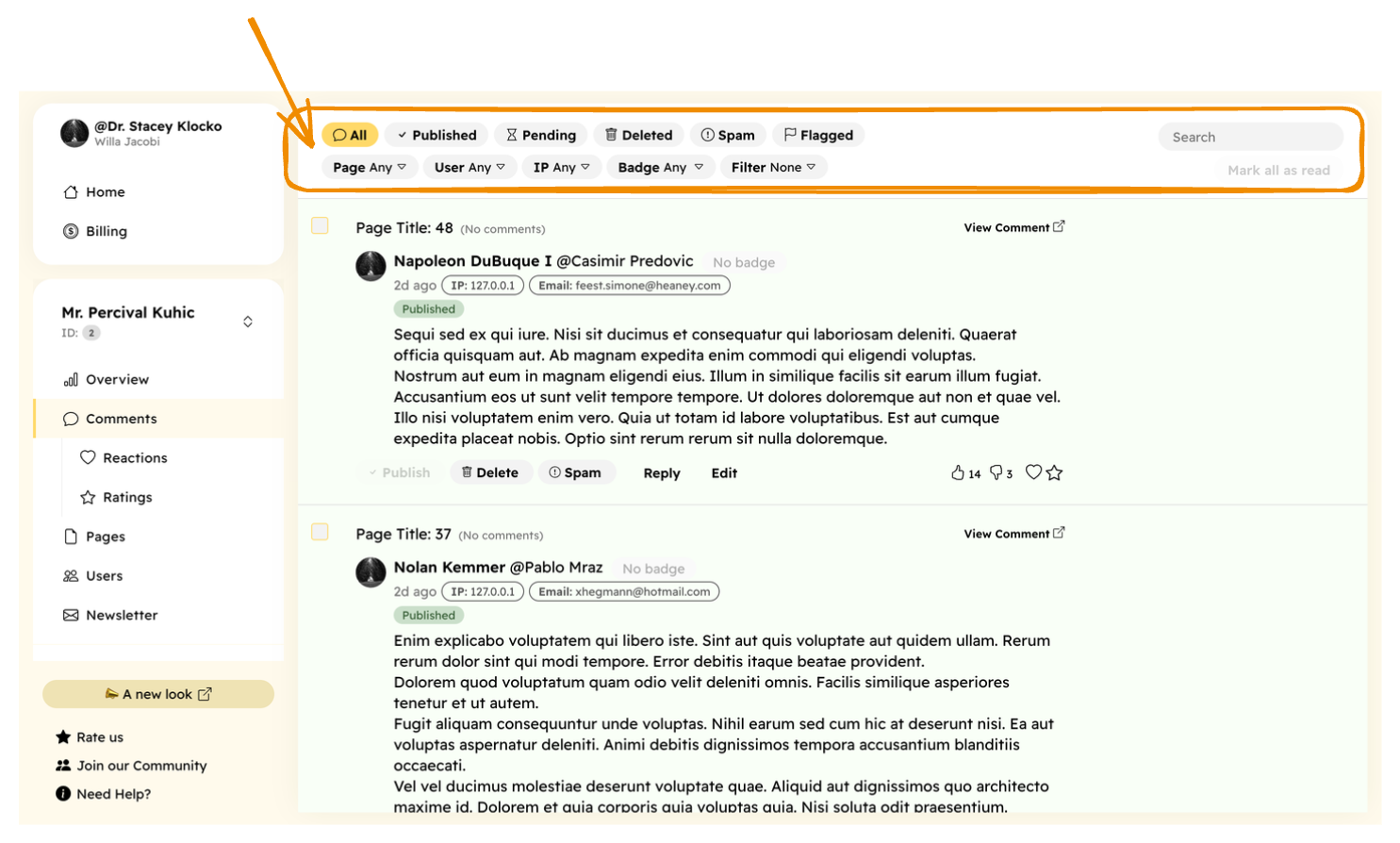
La section Console → Commentaires liste tous les commentaires de votre site web. Vous pouvez les filtrer par :
- Statut (voir ci-dessus)
- Signalé (signalé par les lecteurs)
- Page
- Utilisateur
- Adresse IP
- Badge
- Et d'autres comme « contient des questions », « contient des liens », « contient des médias », « sans réponse », etc.
Vous pouvez également rechercher des commentaires avec la zone de recherche.
Modifier le statut d'un commentaire
Vous pouvez utiliser ces boutons pour modifier le statut d'un commentaire :
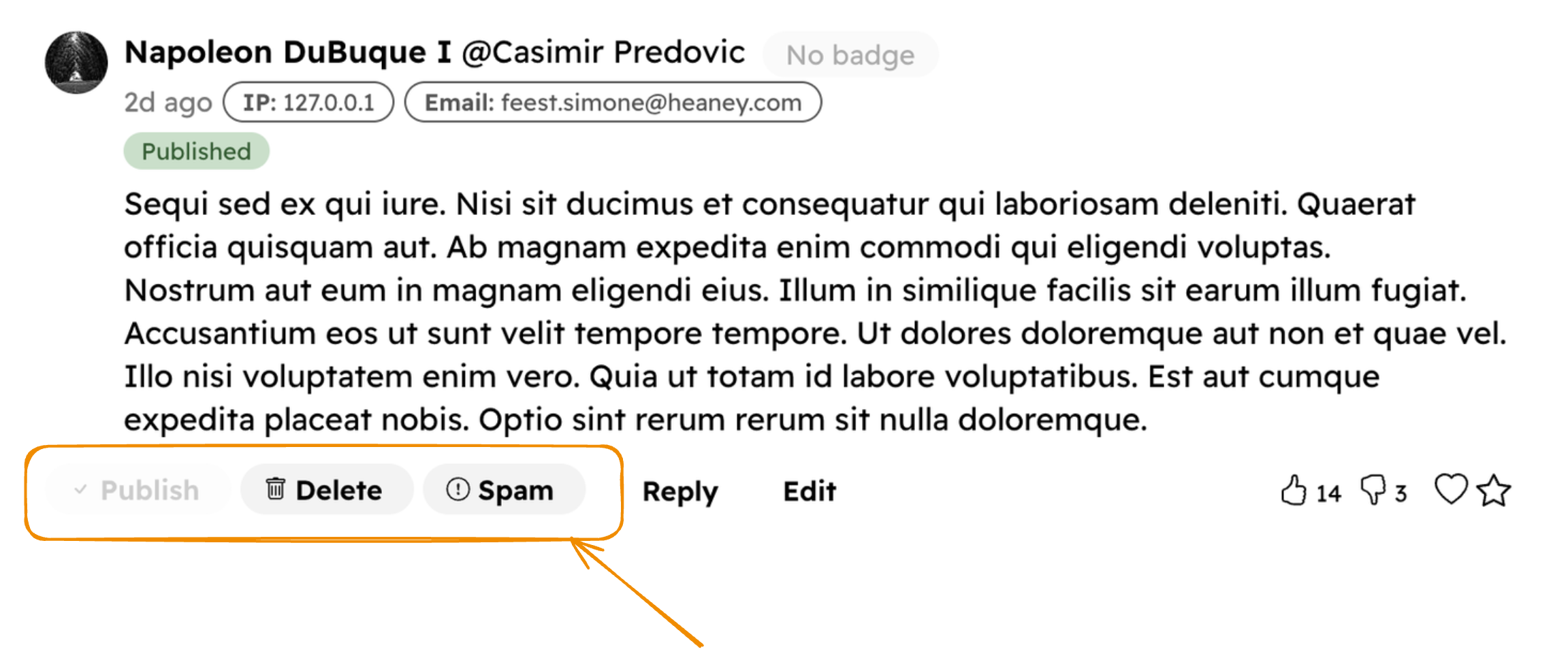
- Publier - Vers « Publié »
- Supprimer - Vers « Supprimé »
- Spam - Vers « Spam ». En savoir plus sur l'entraînement du filtre antispam ici.
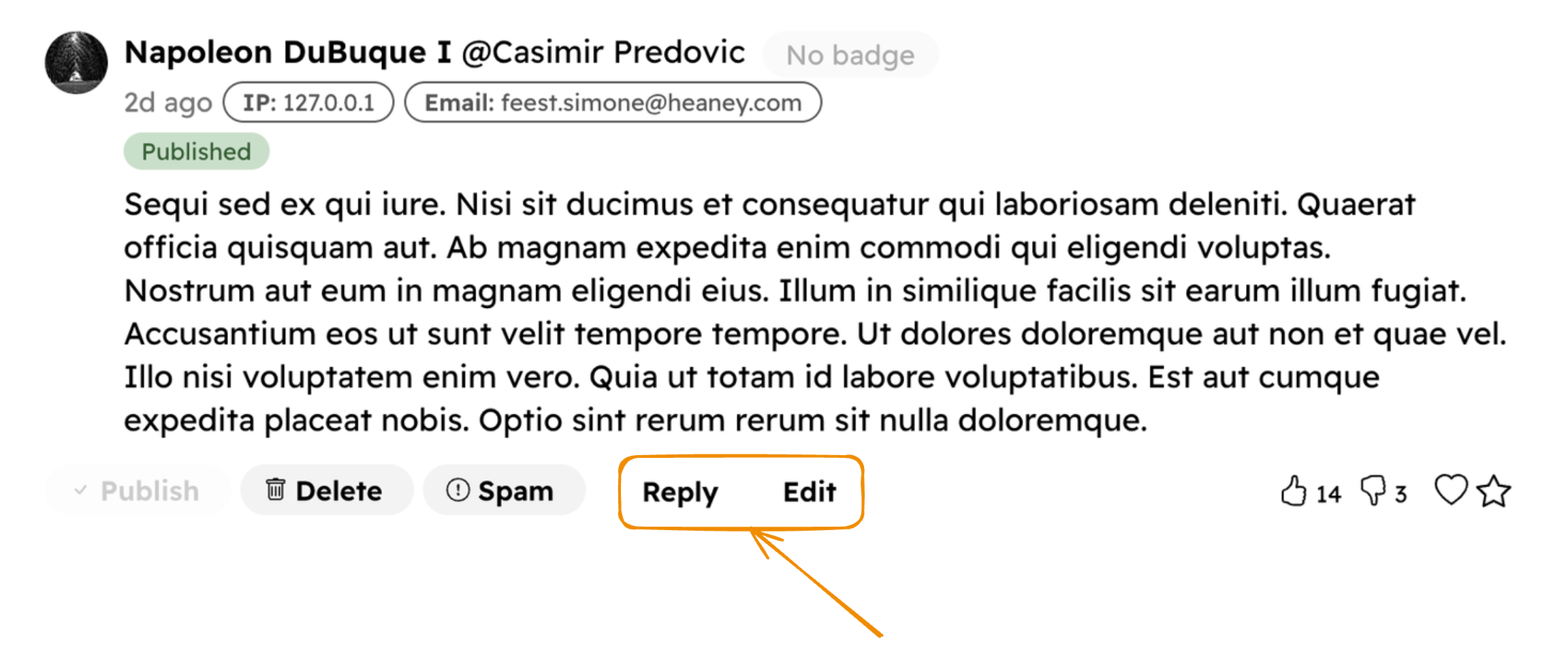
Répondre et modifier
Ensuite, vous pouvez répondre au commentaire ou le modifier.
Supprimer définitivement
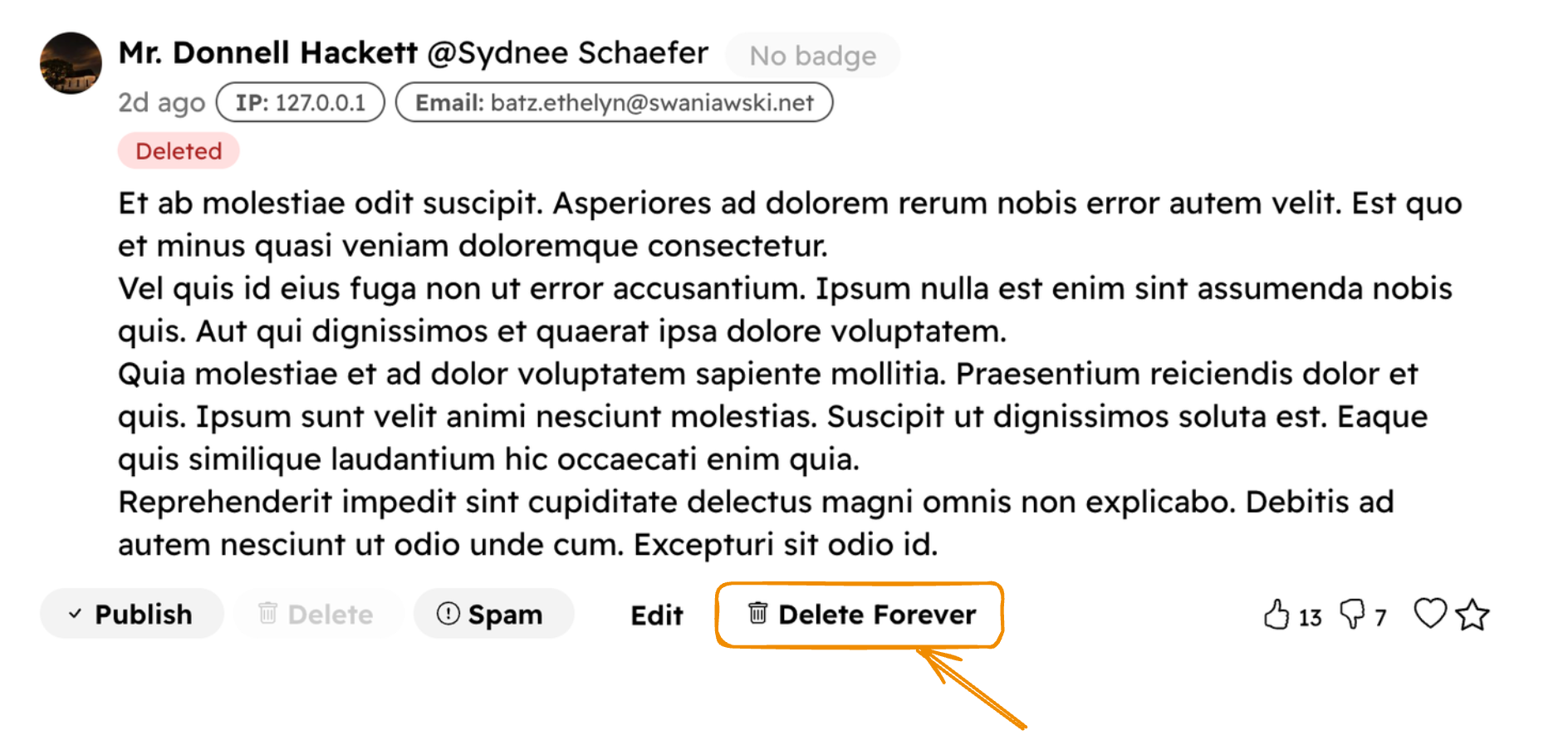
Pour supprimer un commentaire, cliquez d'abord sur le bouton « Supprimer » pour passer le statut à Supprimé. Cliquez ensuite sur le bouton « Supprimer définitivement ».
Votes
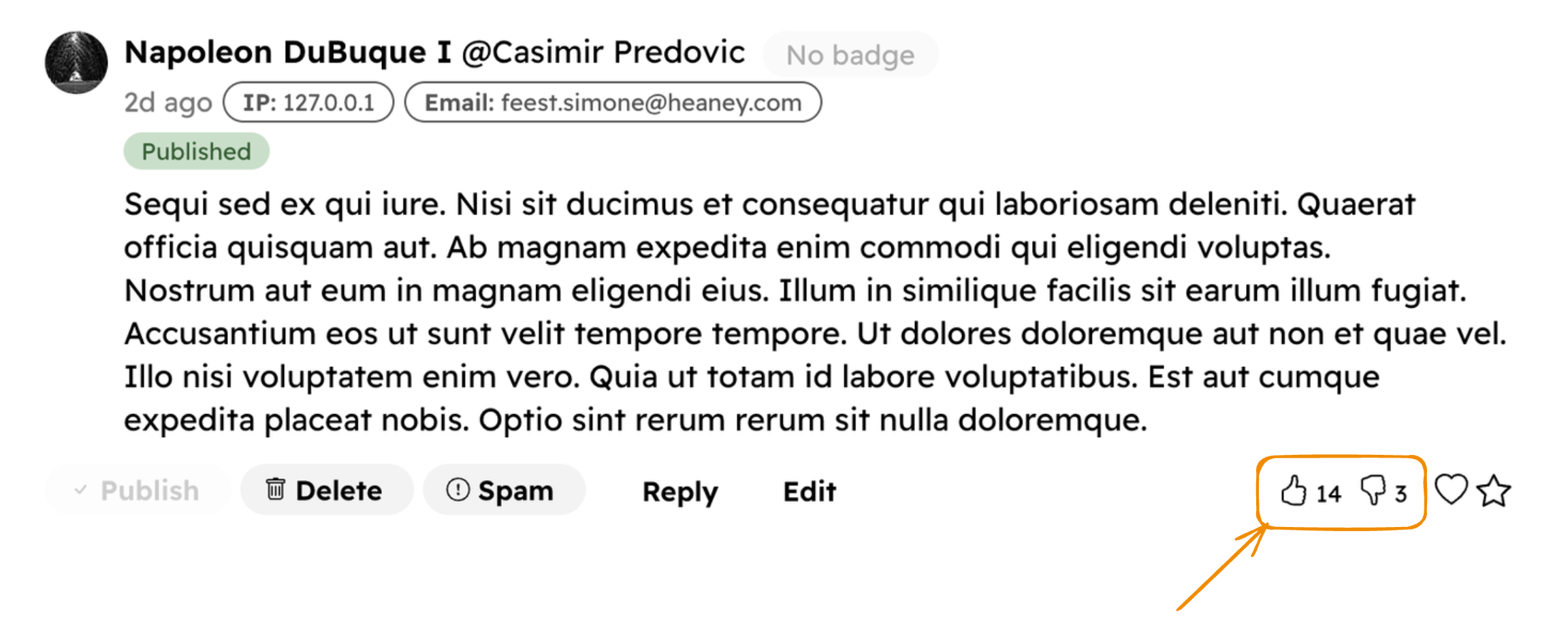
Les modérateurs peuvent voter pour ou contre des commentaires depuis la console. Leur compte sera affiché comme électeur.
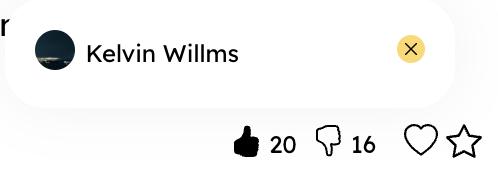
Vous pouvez voir qui a voté en survolant le nombre de votes. Vous pouvez aussi supprimer des votes d'utilisateurs si vous le souhaitez.
Coups de cœur
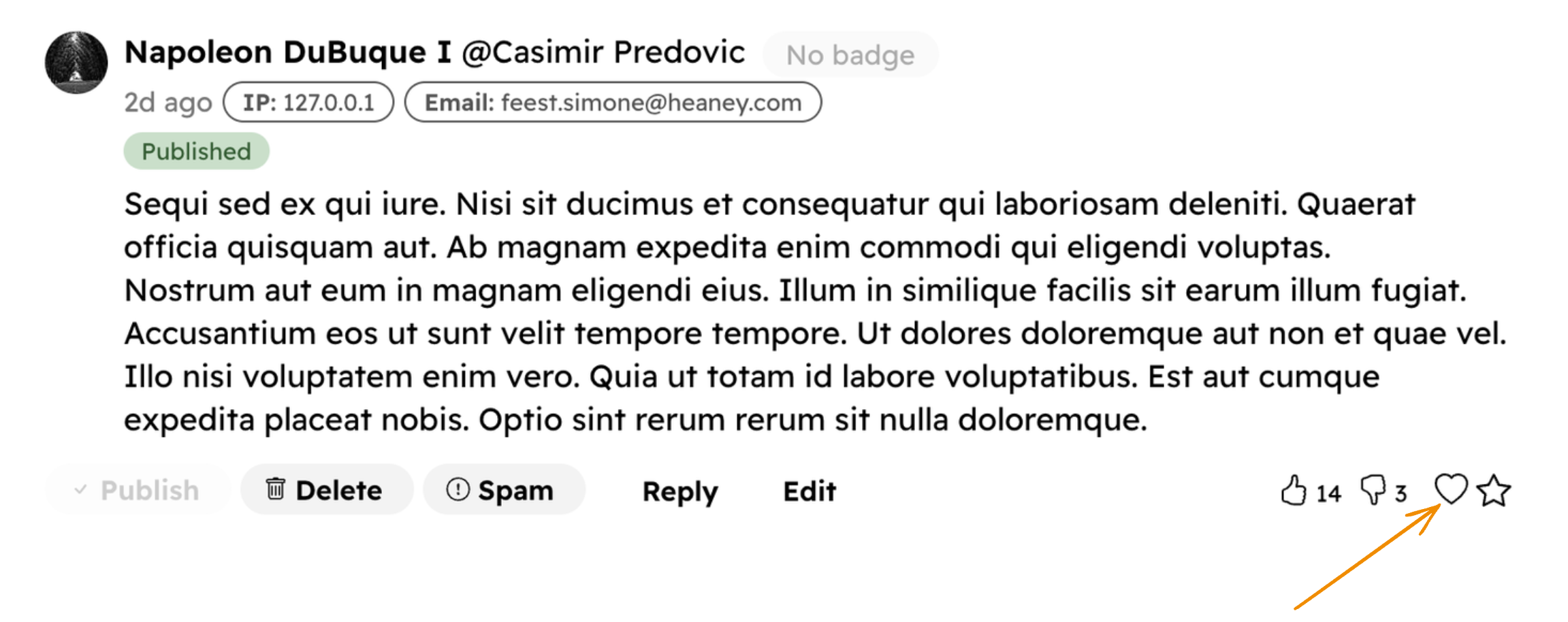
Les modérateurs peuvent « aimer » un commentaire (coup de cœur). Contrairement aux votes, pour lesquels le compte du modérateur est utilisé, les coups de cœur sont attribués au nom du site web.
Dans la section des commentaires, vous verrez quelque chose comme ceci (Aimé par {NOM DE VOTRE SITE WEB})

Mise en avant
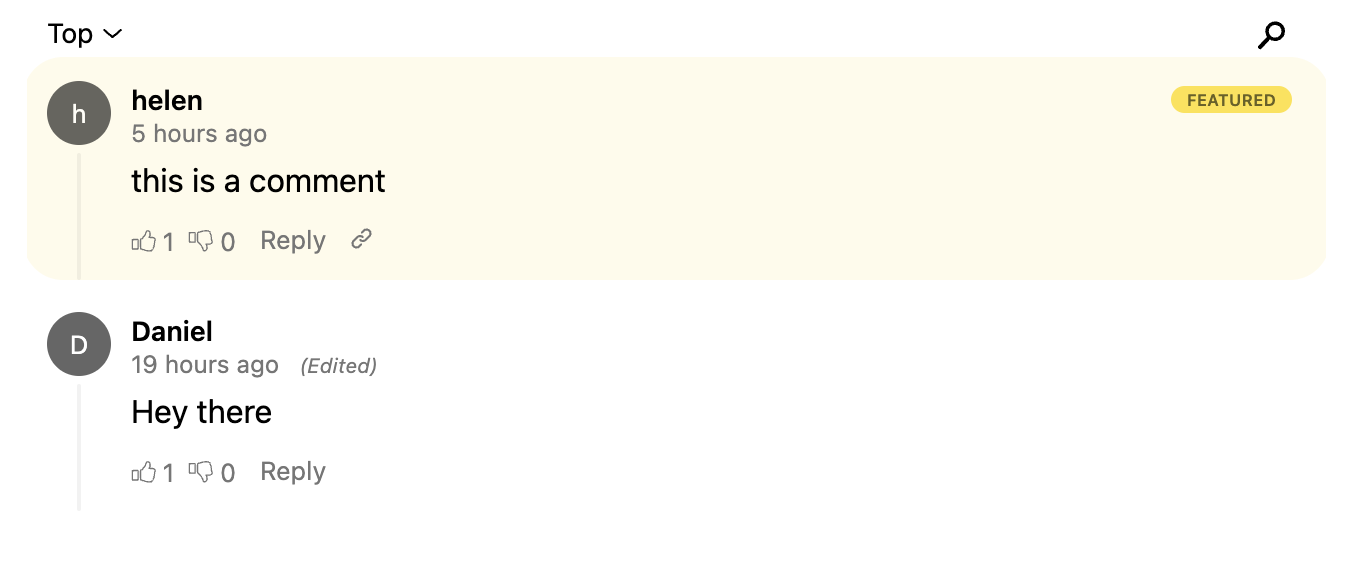
Vous pouvez mettre en avant un ou plusieurs commentaires. Notez que vous ne pouvez mettre en avant que des commentaires de premier niveau, pas des réponses.
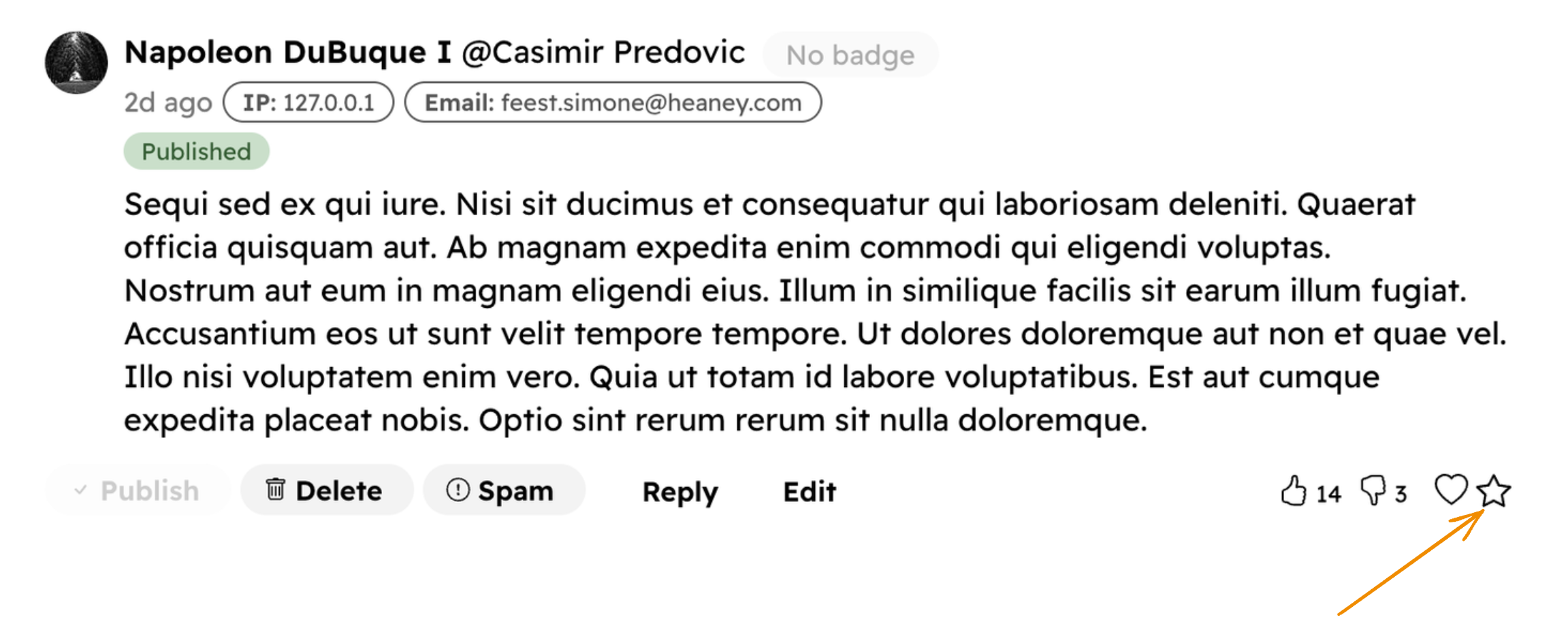
Les commentaires mis en avant sont affichés en haut de la section des commentaires.
Commentaires signalés
Vos lecteurs peuvent signaler les commentaires qu'ils jugent inappropriés. Vous pouvez les voir dans la section Signalés. Chaque commentaire aura une icône de drapeau sur le côté droit avec le nombre de signalements.
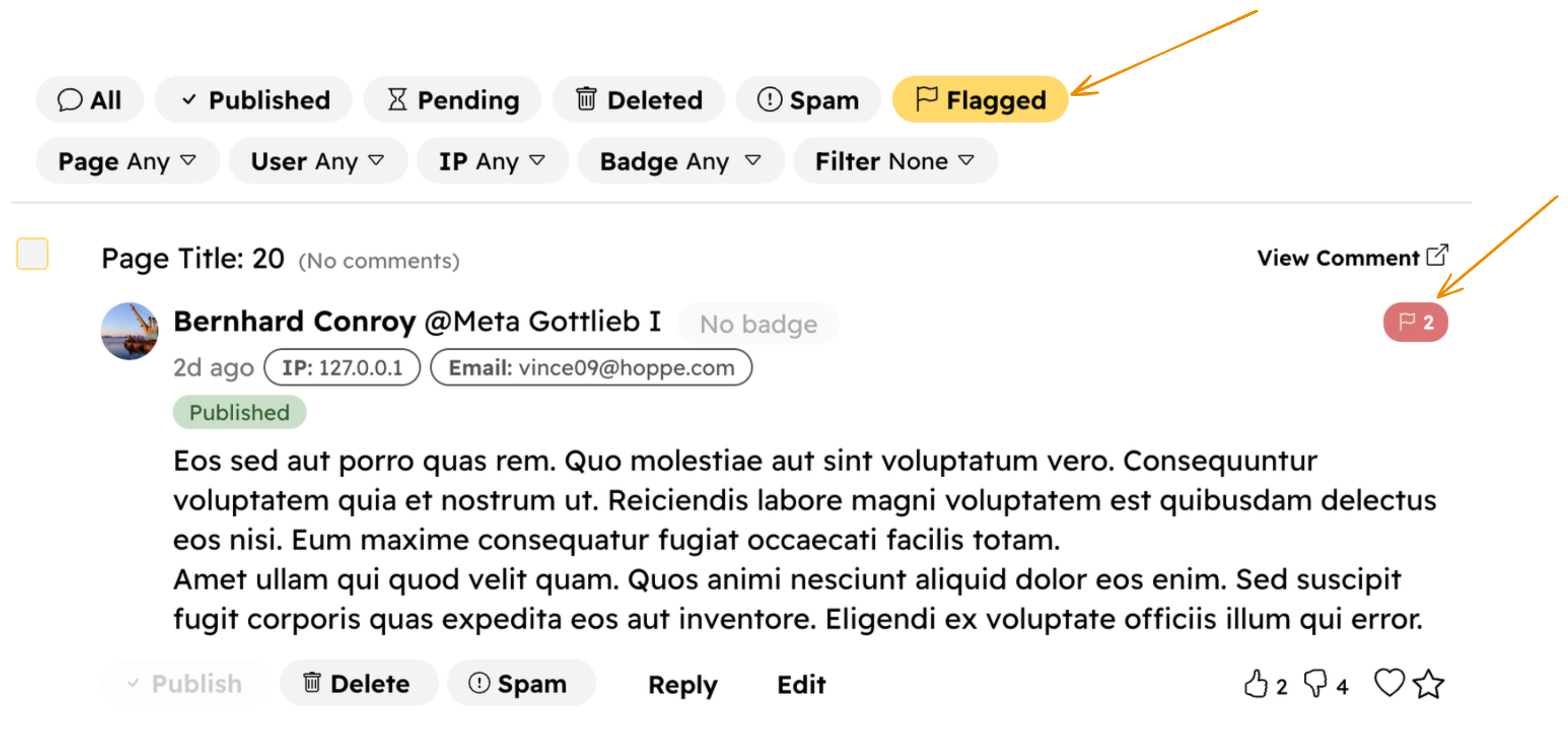
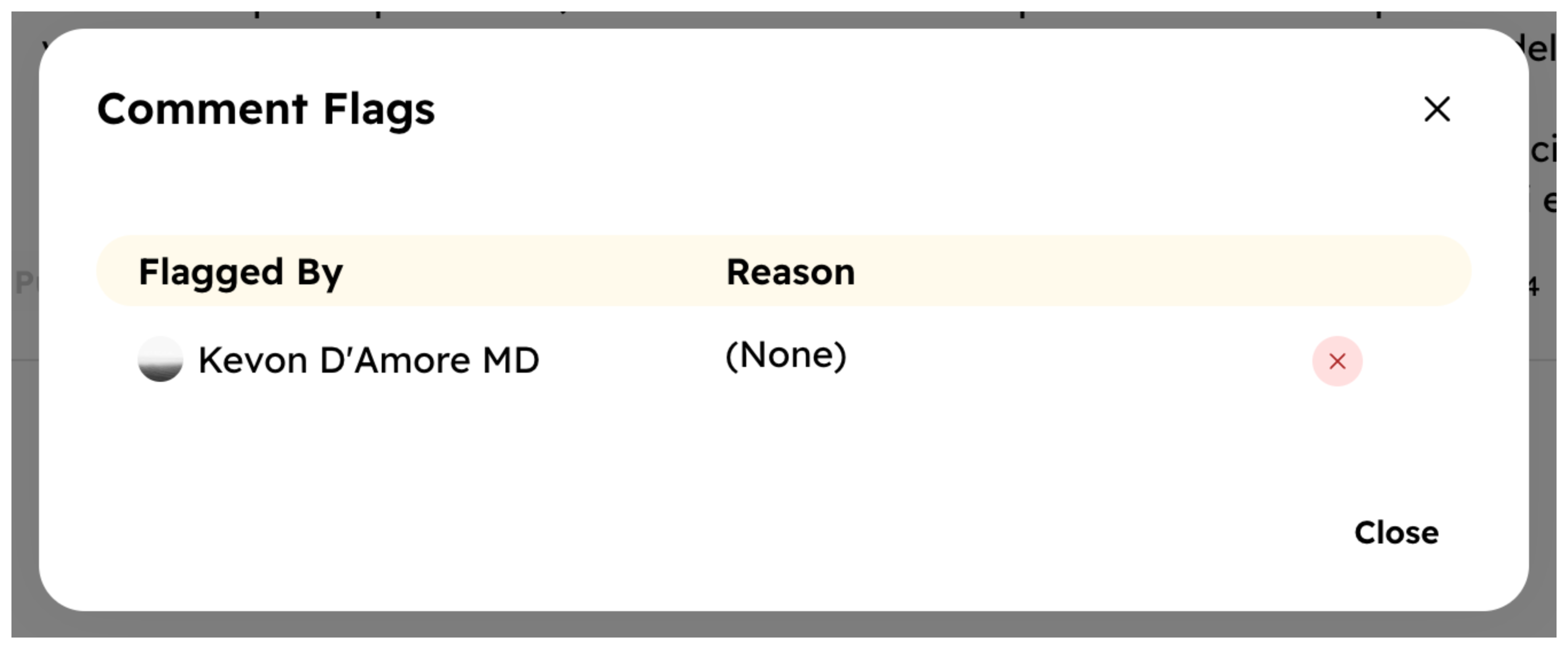
Vous pouvez cliquer sur l'icône de drapeau pour voir tous les signalements, y compris les détails de l'utilisateur ayant signalé et le motif du signalement (s'il est fourni).
Modérer les commentaires depuis l'embed
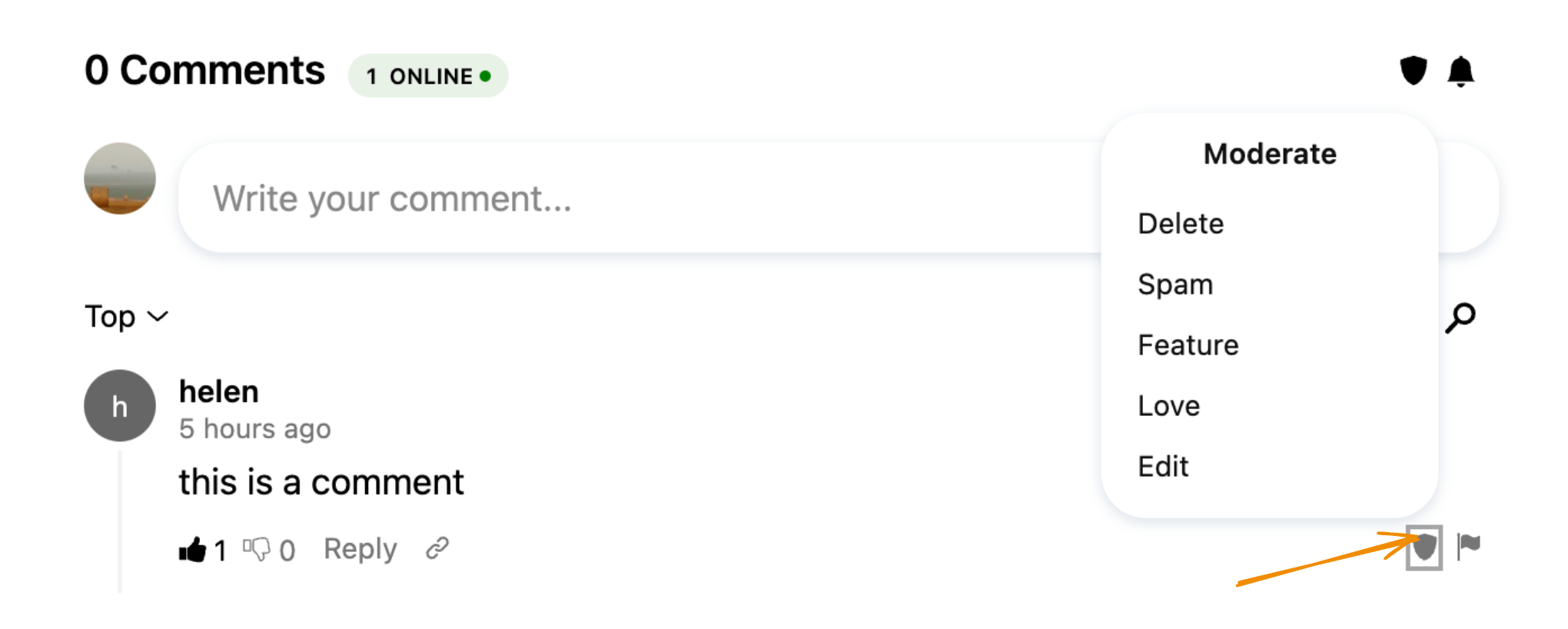
La plupart des fonctionnalités de modération sont également disponibles dans l'embed. Cliquez sur l'icône de modération pour les voir.
Modérer les utilisateurs
Les modérateurs peuvent modérer les utilisateurs depuis la console. Hyvor Talk compte trois types d'utilisateurs (en savoir plus) :
- Invité
- HYVOR
- SSO
Vous ne pouvez modérer que les utilisateurs HYVOR et SSO. Utilisez la modération des IP pour modérer les invités.
État de l'utilisateur
Un utilisateur de votre site web se trouve dans l'un des états suivants :
Afficher les utilisateurs
La section Console → Utilisateurs liste tous les utilisateurs de votre site web. Vous pouvez les filtrer par état, ou les rechercher par nom ou par e-mail.
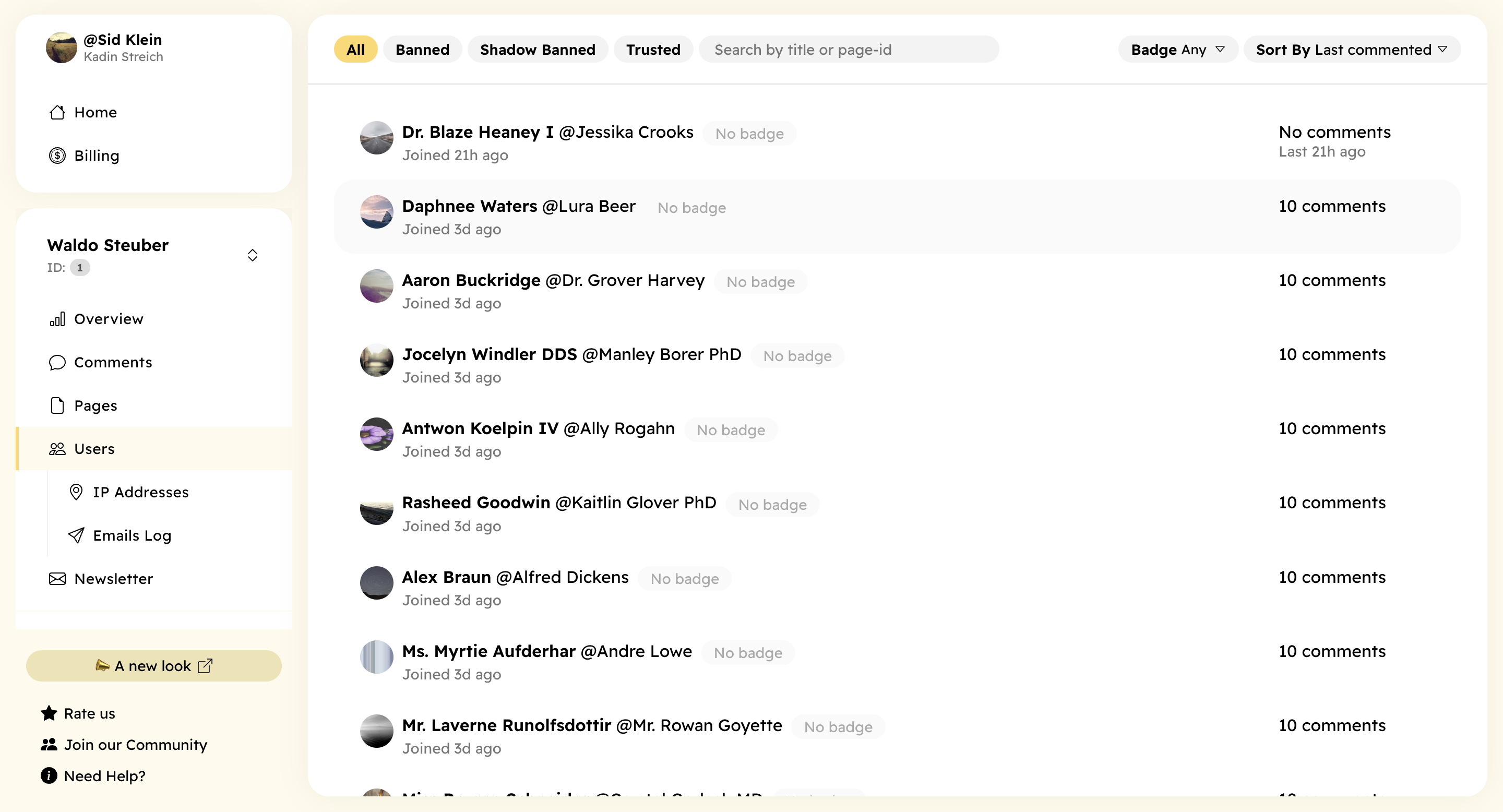
Cliquez sur un utilisateur pour voir ses détails et ses options de modération.
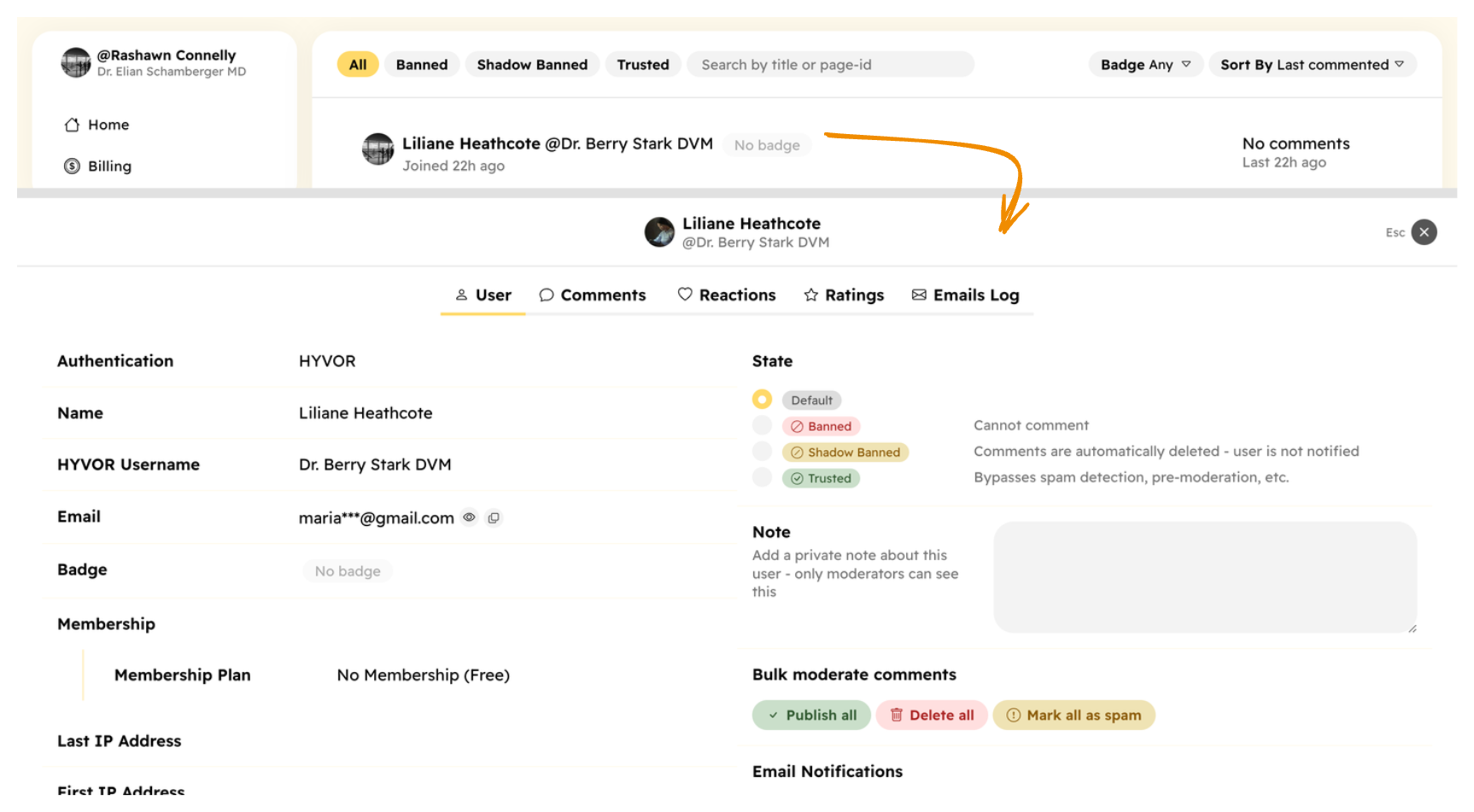
Vous pouvez ici :
- Modifier l'état de l'utilisateur
- Ajouter une note (visible uniquement par les modérateurs)
- Modérer en masse les commentaires de l'utilisateur
Badges
Vous pouvez attribuer des badges à vos utilisateurs. Les badges sont visibles par tous. Allez d'abord dans Console → Paramètres → Badges et créez des badges.
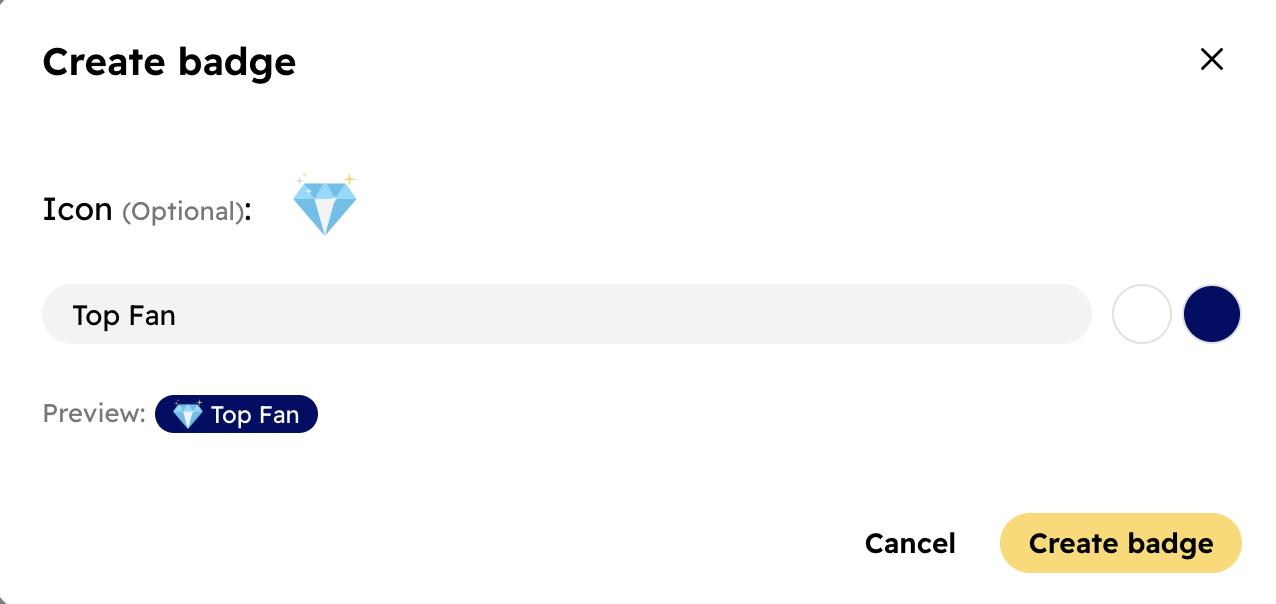
Vous pouvez attribuer des badges à vos utilisateurs dans la section Commentaires, dans le panneau de modération des utilisateurs, et à de nombreux endroits où le nom de l'utilisateur est affiché.
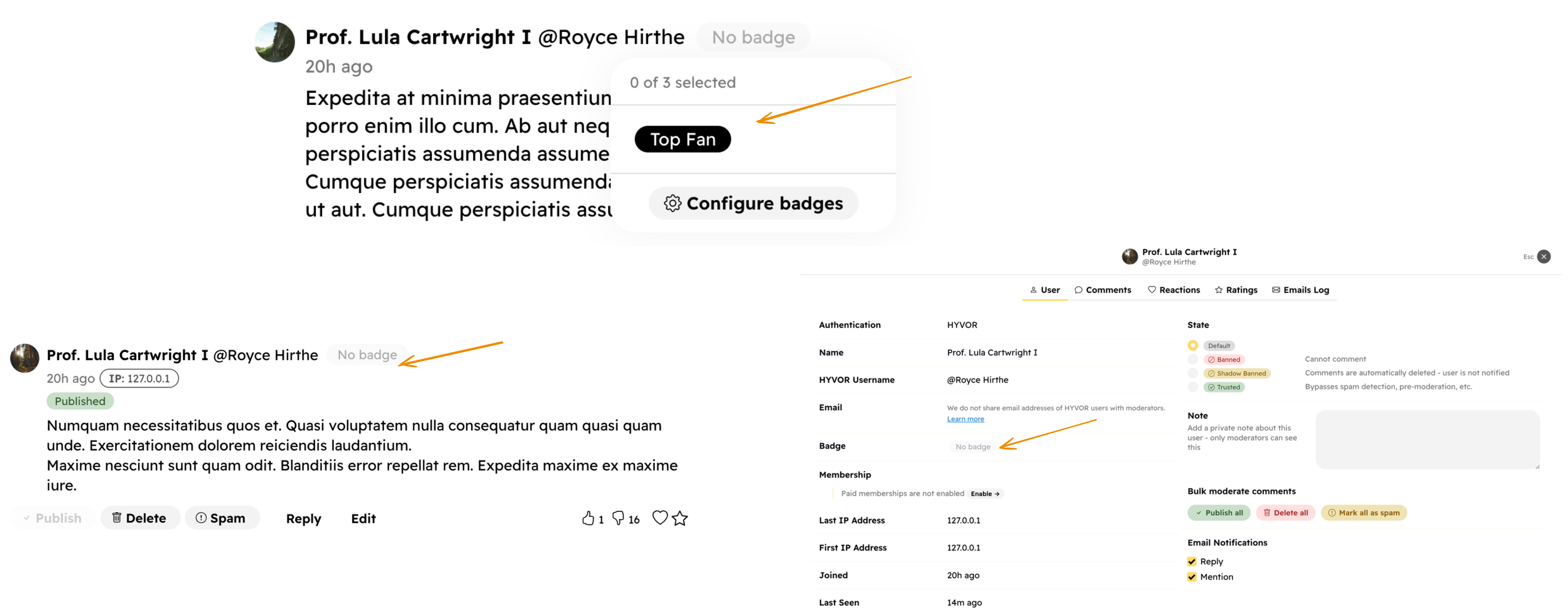
Vous pouvez également utiliser les badges avec les abonnements.
E-mail des utilisateurs HYVOR
Conformément à notre politique de confidentialité, nous ne partageons pas les adresses e-mail des utilisateurs avec les modérateurs. La raison est que la plupart des utilisateurs qui commentent sur un site web ne s'attendent pas à ce que leur adresse e-mail soit partagée avec le propriétaire du site. Cette limitation ne s'applique pas aux utilisateurs SSO, car leurs adresses e-mail sont déjà partagées au sein de votre système d'authentification.
Nous comprenons que certains sites web puissent avoir besoin de contacter des utilisateurs par e-mail dans certains cas. Nous travaillons sur une fonctionnalité qui vous permettra de leur écrire via un système de relais.
Modérer les adresses IP
Si l'option Paramètres → Configurations de l'embed → Confidentialité → Modération des IP est activée (activée par défaut), vous pouvez modérer les adresses IP depuis la console.
Pour ouvrir le panneau de modération des IP, cliquez sur une adresse IP à côté d'un commentaire.
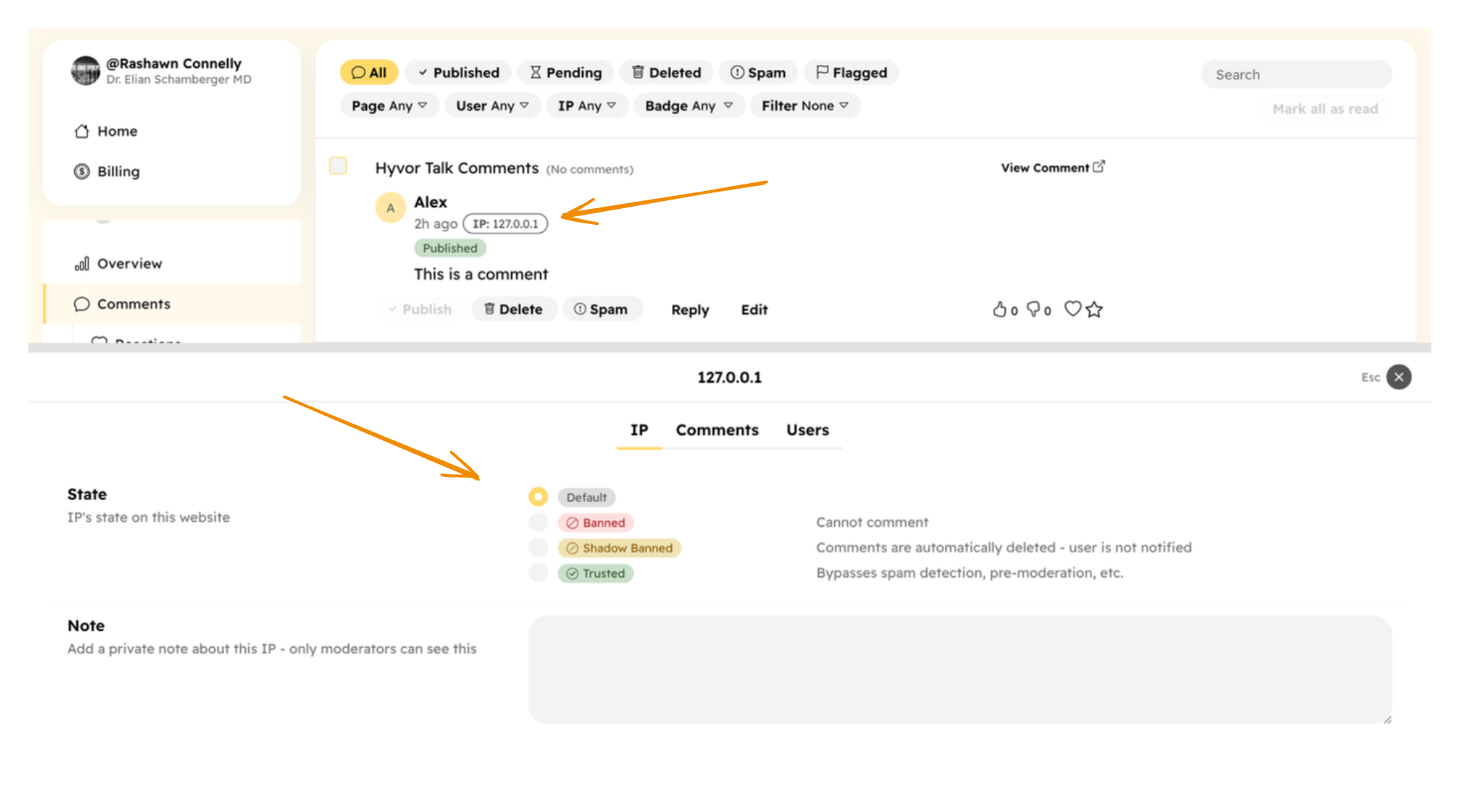
Les états des IP sont similaires aux états des utilisateurs.
Modérer les pages
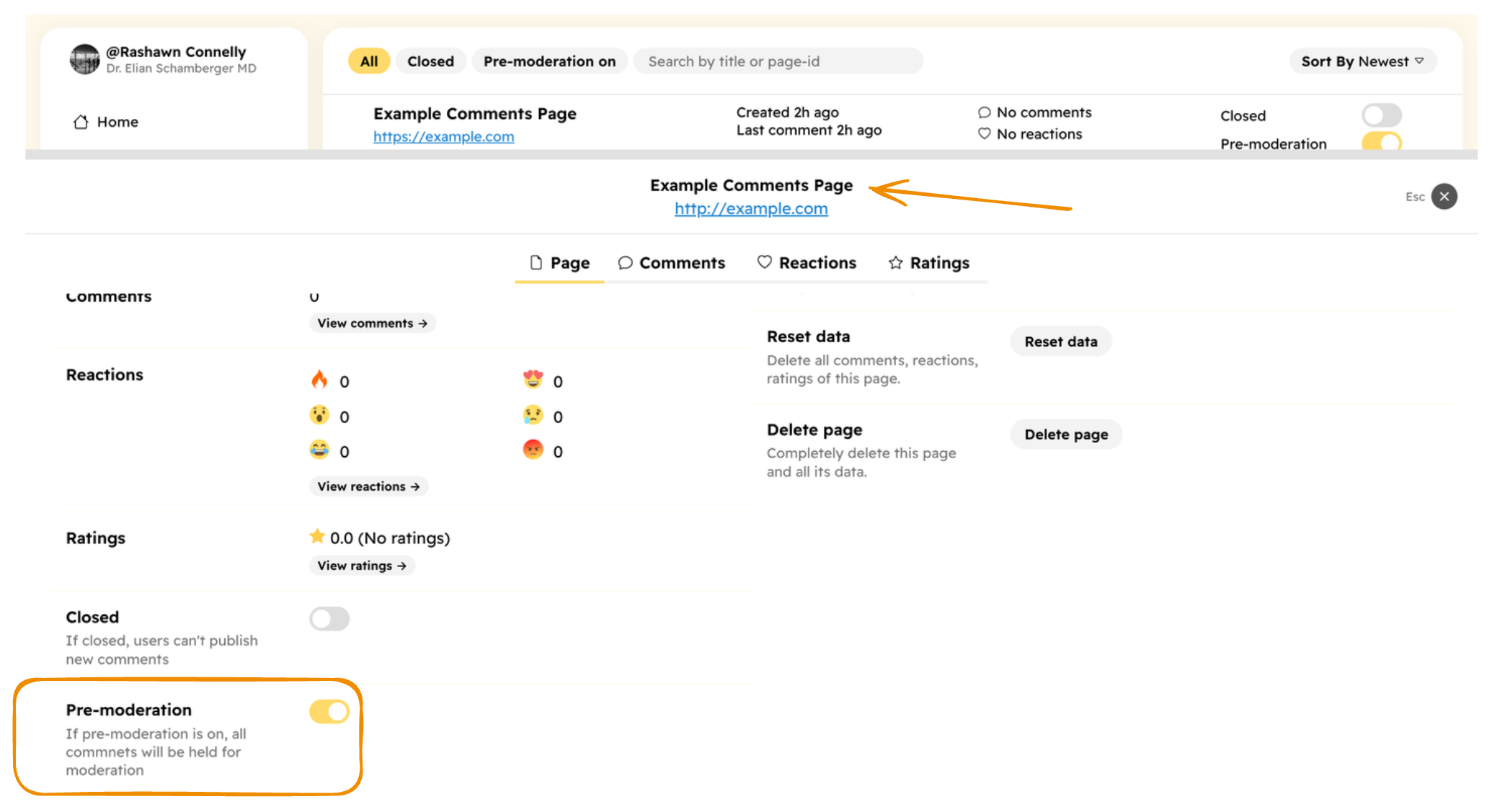
Pré-modération
Lorsque la pré-modération est activée, tous les commentaires sont retenus pour modération. Ils ne sont visibles par personne tant qu'un modérateur ne les a pas approuvés.
Vous pouvez activer la pré-modération pour une page spécifique depuis Console → Pages → [Votre page] → Pré-modération.
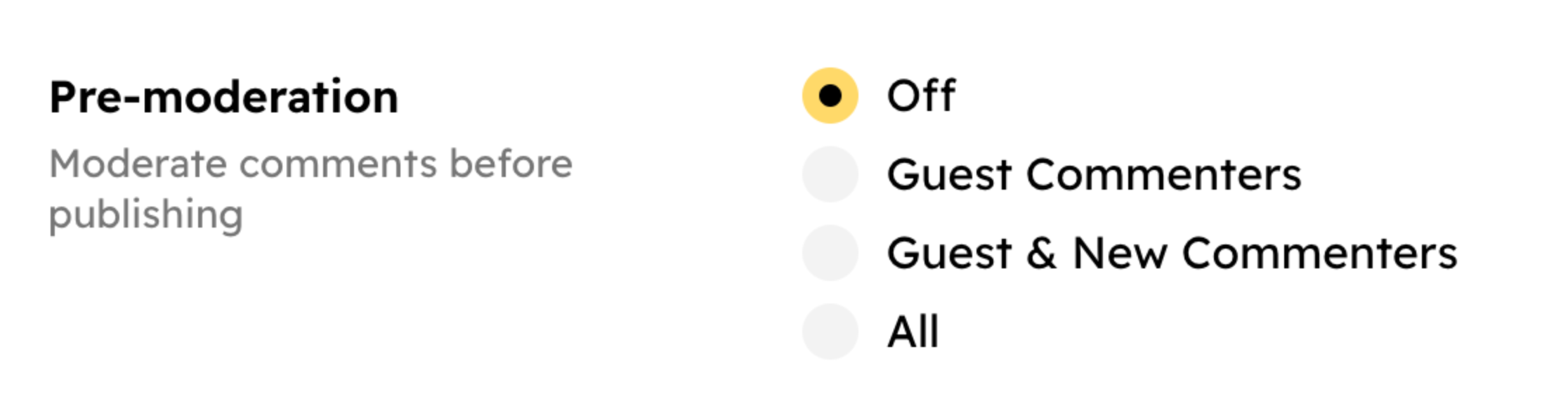
Ou vous pouvez activer la pré-modération pour tout le site depuis Console → Paramètres → Embed → Configuration.
Fermer des pages
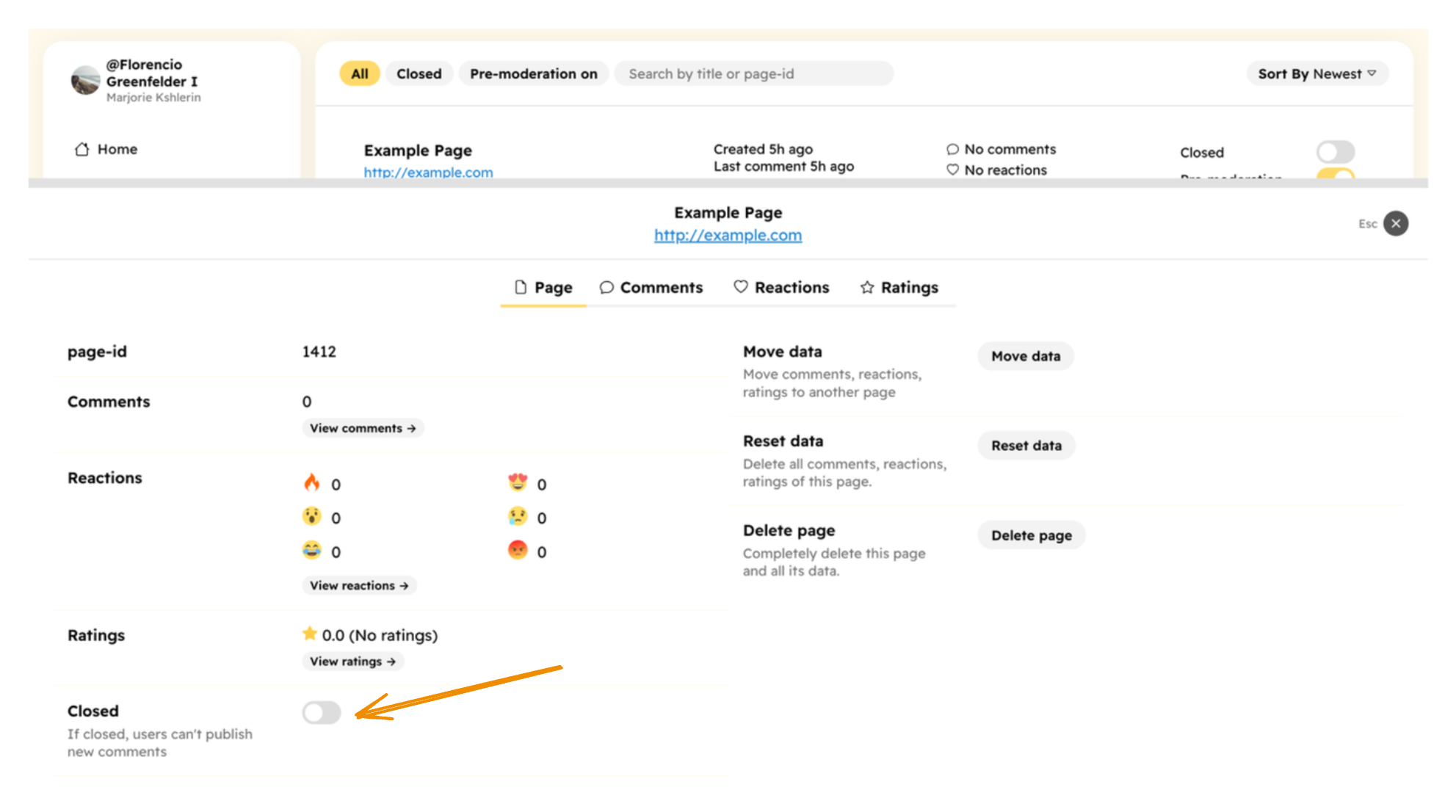
Vous pouvez fermer une page depuis Console → Pages → [Votre page] → Fermée. Lorsqu'une page est fermée, personne ne peut publier de nouveaux commentaires sur cette page. Les utilisateurs verront un message du type « Cette page est fermée aux nouveaux commentaires. » dans la section des commentaires. Ils peuvent cependant consulter les commentaires existants.
Déplacer des données
Si vos page-ids changent pour une raison quelconque, il existe un moyen simple de déplacer toutes les données de l'ancienne page vers la nouvelle. Allez dans Console → Pages → [Votre ancienne page] → Déplacer les données.
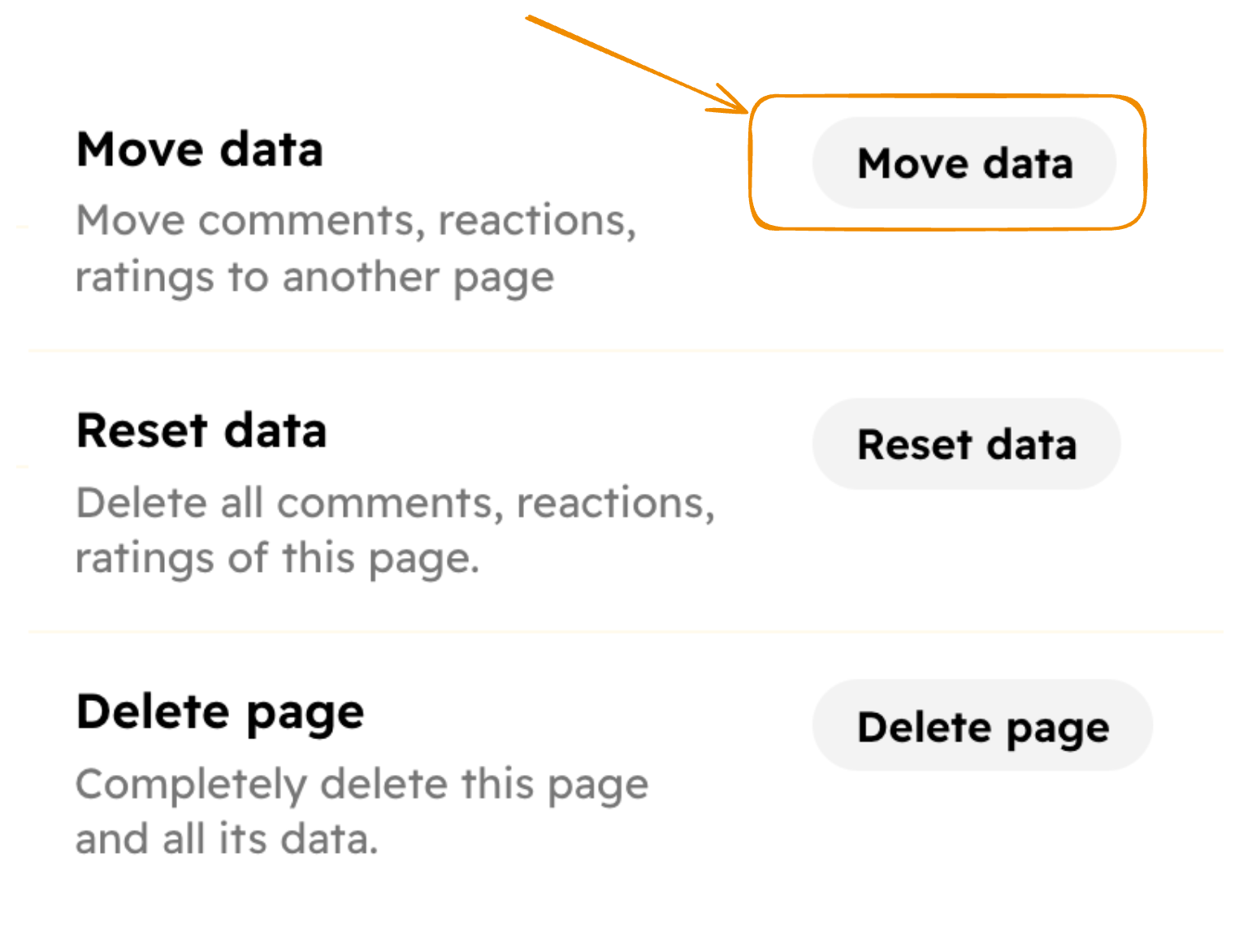
Ensuite, dans la fenêtre modale, sélectionnez la nouvelle page et cliquez sur Déplacer. Cela déplacera tous les commentaires, réactions, notes et votes de l'ancienne page vers la nouvelle.
Modérateurs
Hyvor Talk vous permet d'ajouter des modérateurs à votre site web. Il existe trois rôles pour les modérateurs :
- Propriétaire - Le propriétaire du site web. Le propriétaire peut tout faire sur le site web.
- Admin - Les admins peuvent tout faire sauf supprimer le site web.
- Mod - Les mods peuvent uniquement modérer les commentaires, les pages et les utilisateurs.
Inviter des modérateurs
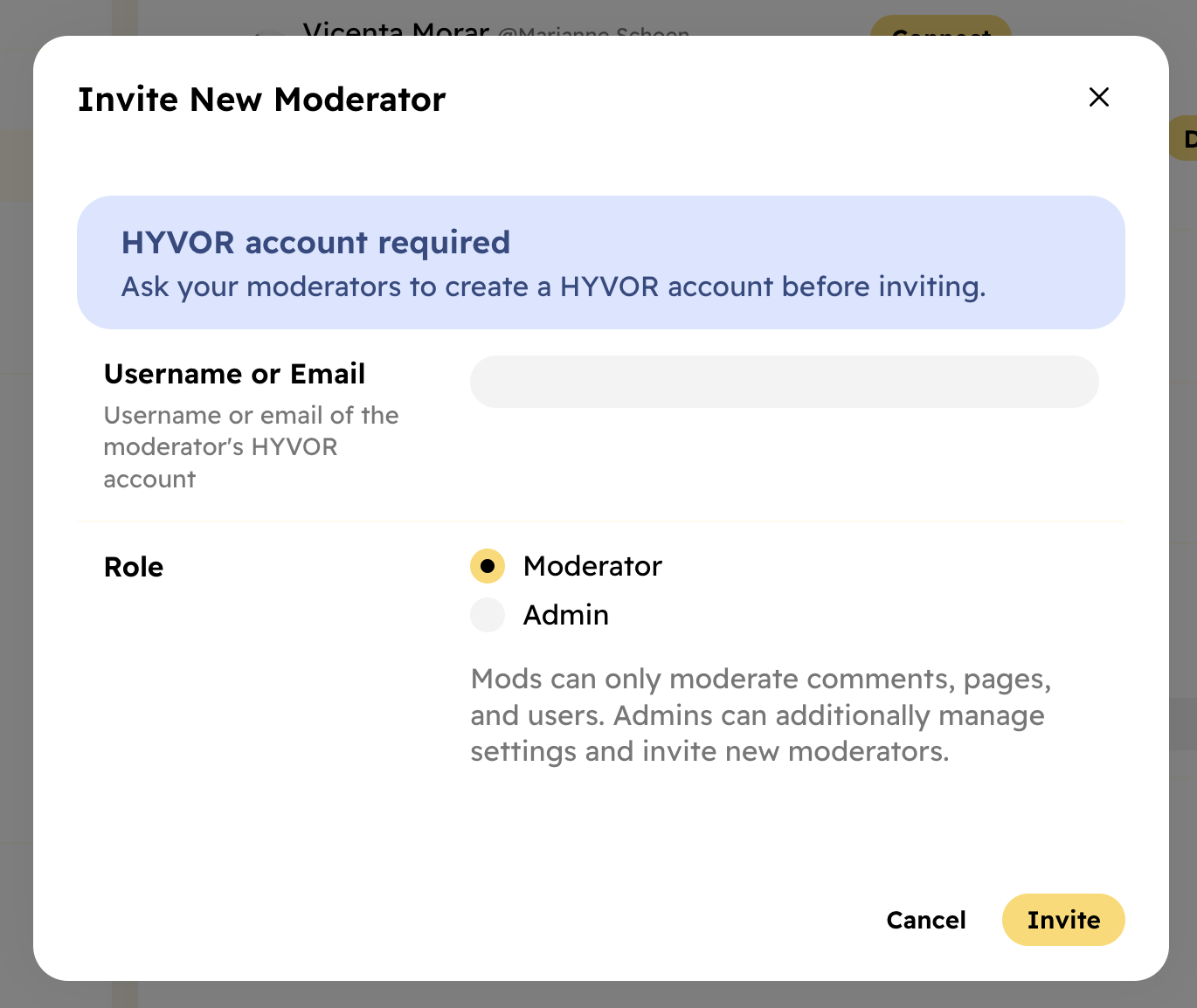
Vous pouvez inviter n'importe quel utilisateur HYVOR comme modérateur sur votre site web. Saisissez son nom d'utilisateur HYVOR ou son e-mail dans Console → Paramètres → Modérateurs → Ajouter un modérateur. S'il n'a pas de compte HYVOR, demandez-lui d'en créer un sur hyvor.com/signup.
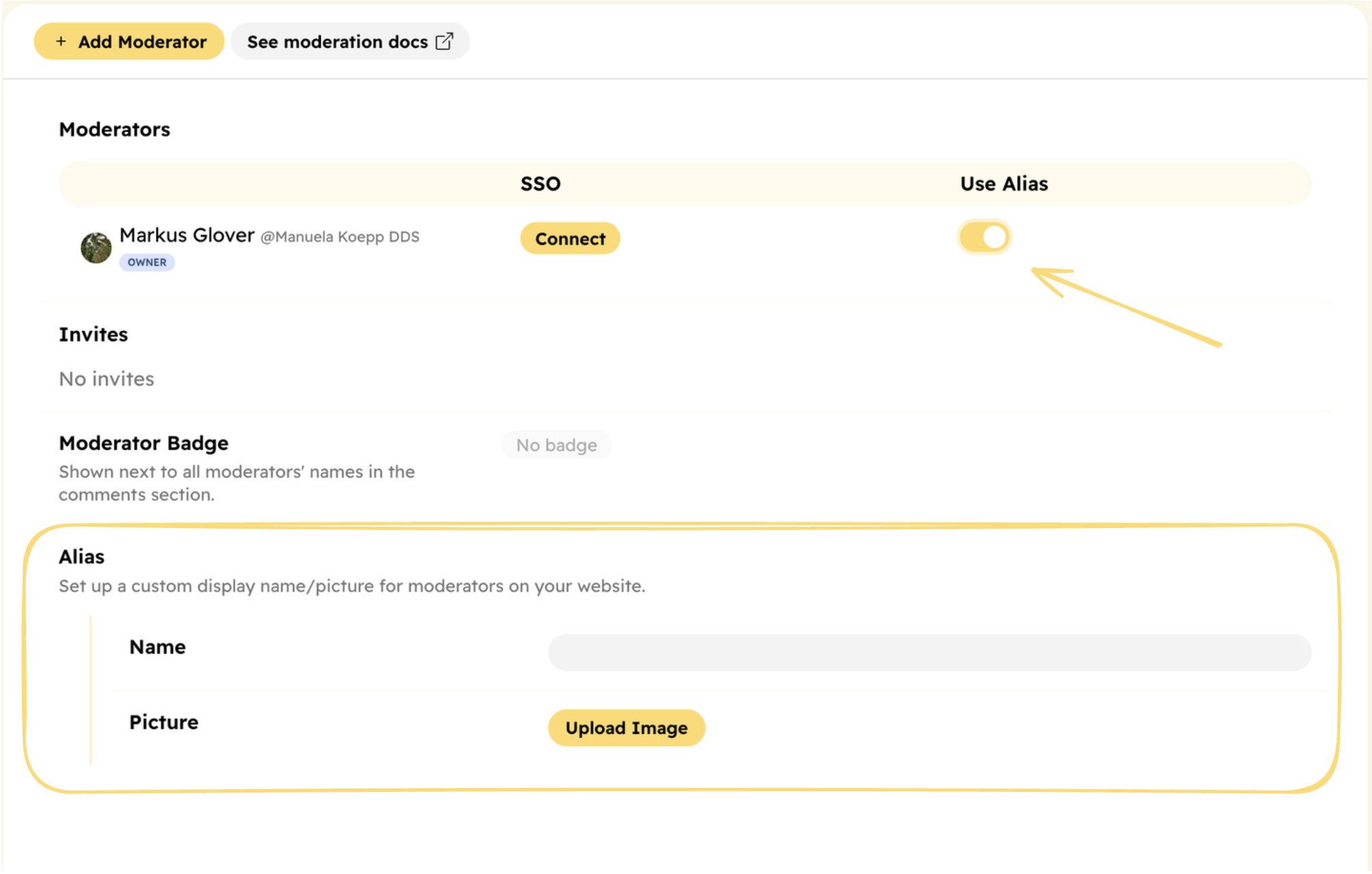
Badge de modérateur
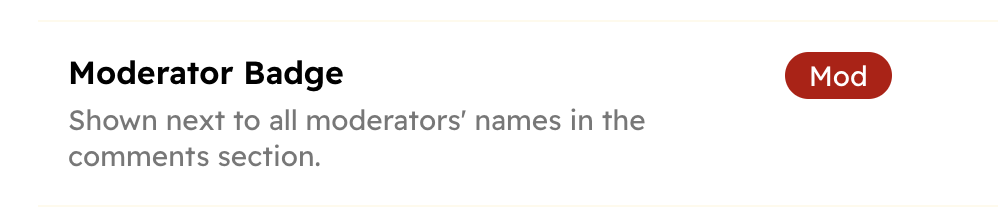
Vous pouvez définir un « badge de modérateur », qui sera affiché à côté du nom du modérateur dans la section des commentaires.
Alias de modérateur
Vous pouvez définir un « alias » pour les modérateurs. Il sera affiché à la place du nom du modérateur dans la section des commentaires lorsqu'il est activé. C'est utile pour la représentation de l'entreprise. Veillez à configurer un nom et une photo d'alias, puis à l'activer pour le modérateur.
Transférer la propriété
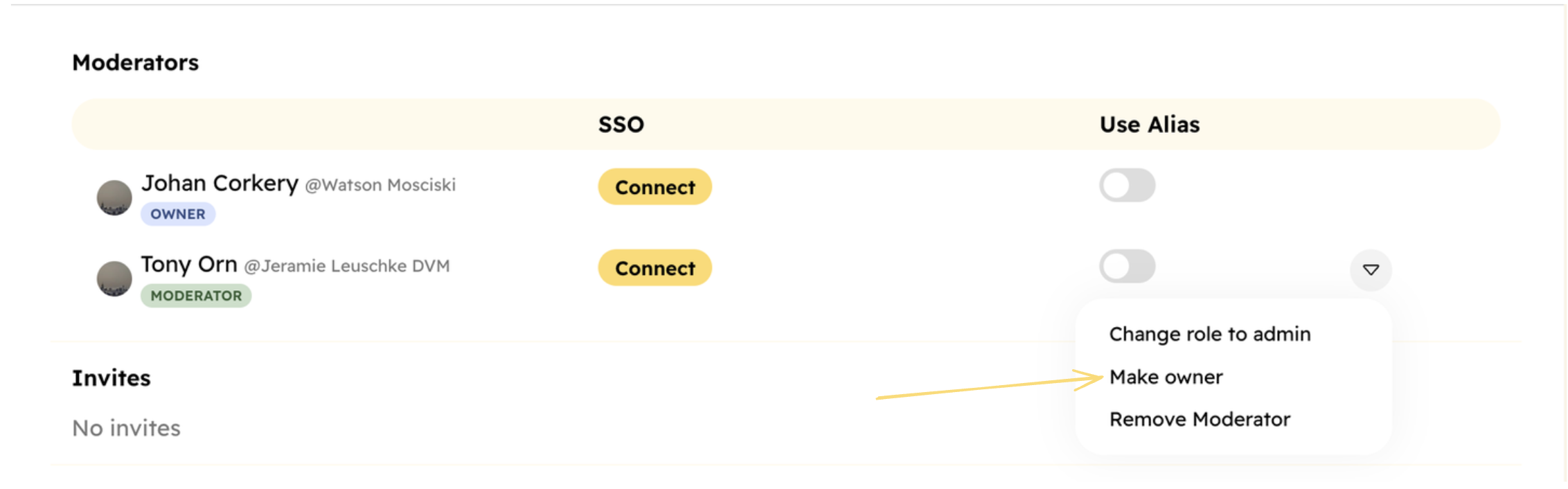
Vous pouvez transférer la propriété de votre site web à un autre modérateur.
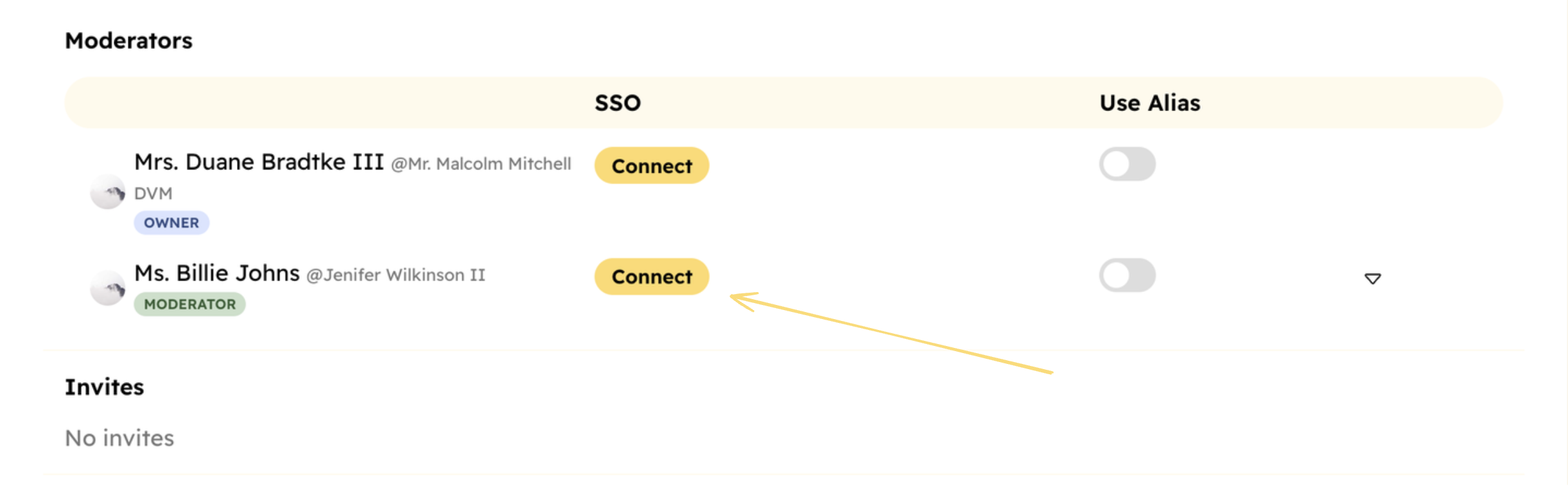
Connecter des comptes SSO
Si vous utilisez l'authentification unique, vous pouvez connecter des comptes SSO à des comptes de modérateur. Cela leur permettra :
- de modérer les commentaires dans l'embed lorsqu'ils sont connectés via le SSO
- de répondre depuis la console avec leur compte SSO