Abonnements
Les abonnements vous permettent de monétiser votre communauté en proposant des forfaits payants à vos utilisateurs. Vous pouvez :
- Utiliser notre interface personnalisable pour afficher les forfaits et permettre aux utilisateurs de s'abonner.
- Attribuer un badge aux utilisateurs payants, qui sera affiché dans les commentaires.
- Ajouter du contenu réservé à votre site web, accessible uniquement aux membres.
- Utiliser l'API des abonnements pour des intégrations personnalisées.
- Utiliser les webhooks pour vous intégrer à d'autres services, comme un CRM.
Stripe Connect
Nos abonnements reposent sur Stripe Connect. Vos utilisateurs payants et leurs abonnements sont gérés sous un compte Stripe qui vous appartient. Cela vous permet de rester propriétaire de vos abonnements sans dépendre de nous. Si vous prévoyez de quitter Hyvor Talk, vous pouvez continuer à gérer vos abonnements sans interruption en déconnectant le compte Stripe de Hyvor Talk.
Comment ça marche
Configuration :
Allez dans Console → Paramètres → Abonnements pour activer les abonnements. On vous demandera
de connecter votre compte Stripe. Stripe vous demandera de vérifier votre identité pour répondre aux exigences KYC. Une fois
la vérification terminée, vous pouvez créer jusqu'à 3 forfaits et personnaliser l'interface.
Installation :
Ajoutez le code d'intégration des abonnements à votre site web. Il
affichera l'interface des forfaits sur votre site web. Dans le coin inférieur droit de votre site web, les utilisateurs trouveront
un bouton « S'abonner », qui ouvre la fenêtre modale des forfaits. Les utilisateurs peuvent choisir un forfait et payer directement sur votre
site web.
Voici le code minimal requis pour ajouter les abonnements à votre site web :
<script async src="https://talk.hyvor.com/embed/memberships.js" type="module"></script>
<hyvor-talk-memberships website-id="YOUR_WEBSITE_ID"></hyvor-talk-memberships>
Consultez la page d'installation pour des instructions spécifiques à chaque plateforme. Voir
ci-dessous les attributs pris en charge par l'élément <hyvor-talk-memberships>.
Authentification :
par défaut, les membres se connectent à votre site web avec un
compte HYVOR (autrement dit, vous pouvez utiliser HYVOR comme fournisseur d'authentification). Vous pouvez aussi configurer le SSO si vous disposez déjà d'un système d'authentification. Si
l'utilisateur est déjà connecté pour commenter, la même connexion sera utilisée
pour les abonnements (l'ID du site web doit être le même).
Configuration des forfaits
Pour configurer les forfaits, allez dans Console → Paramètres → Abonnements. Vous verrez un écran comme celui-ci :
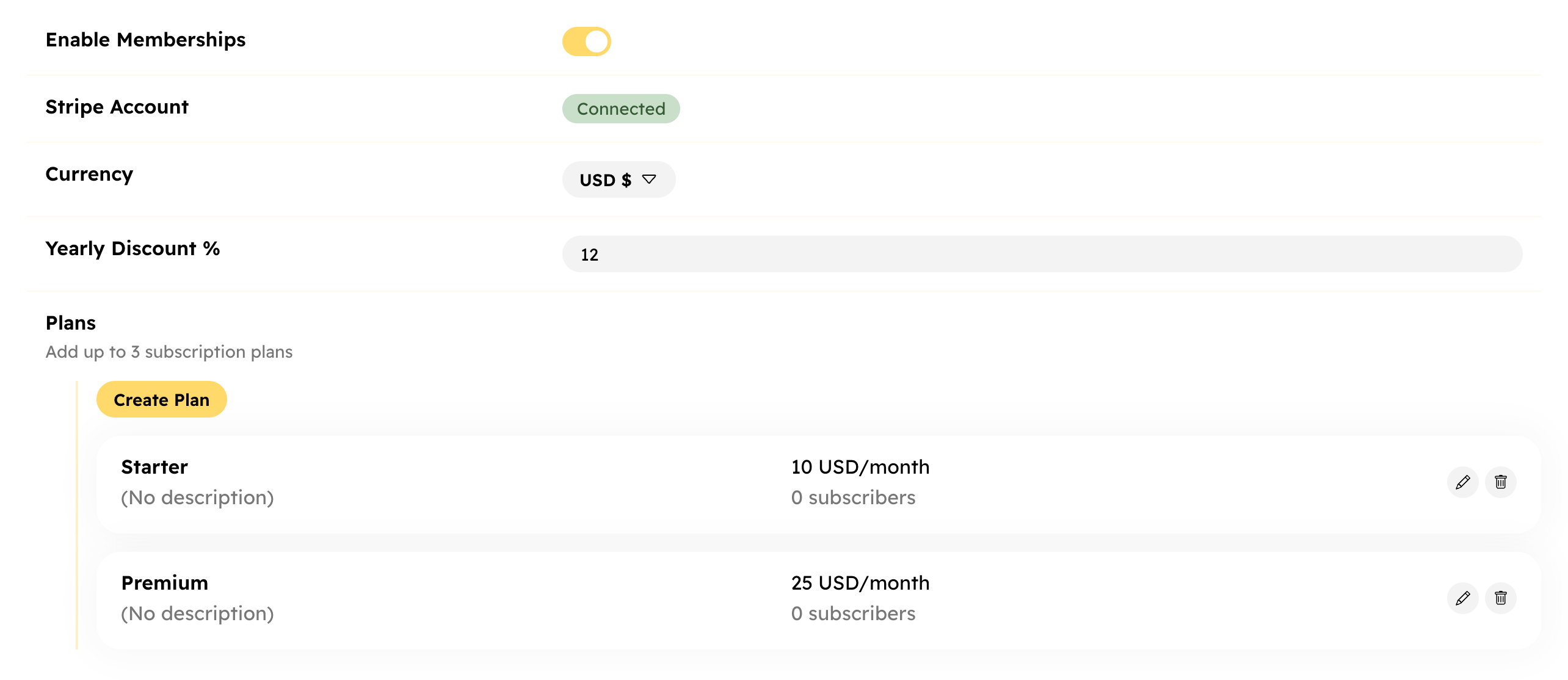
- Vous pouvez créer jusqu'à 3 forfaits.
- Ces devises sont prises en charge :
- USD
- EUR
- GBP
- Chaque forfait comporte :
- Nom : identifie le forfait
- Description (facultatif)
- Prix mensuel
- Badge (facultatif) : il sera affiché dans les commentaires à côté du nom de l'utilisateur
- Le prix annuel de chaque forfait sera calculé en fonction de la remise annuelle que vous définissez.
Hyvor Talk vous permet de créer jusqu'à 3 forfaits. Chaque forfait a un prix mensuel.
Interface des forfaits
L'interface des forfaits désigne l'interface utilisateur de l'embed sur votre site web. Vous pouvez la personnaliser dans Console → Paramètres → Abonnements. La plupart des styles (couleurs, etc.) proviennent de la section Console → Paramètres → Apparence.
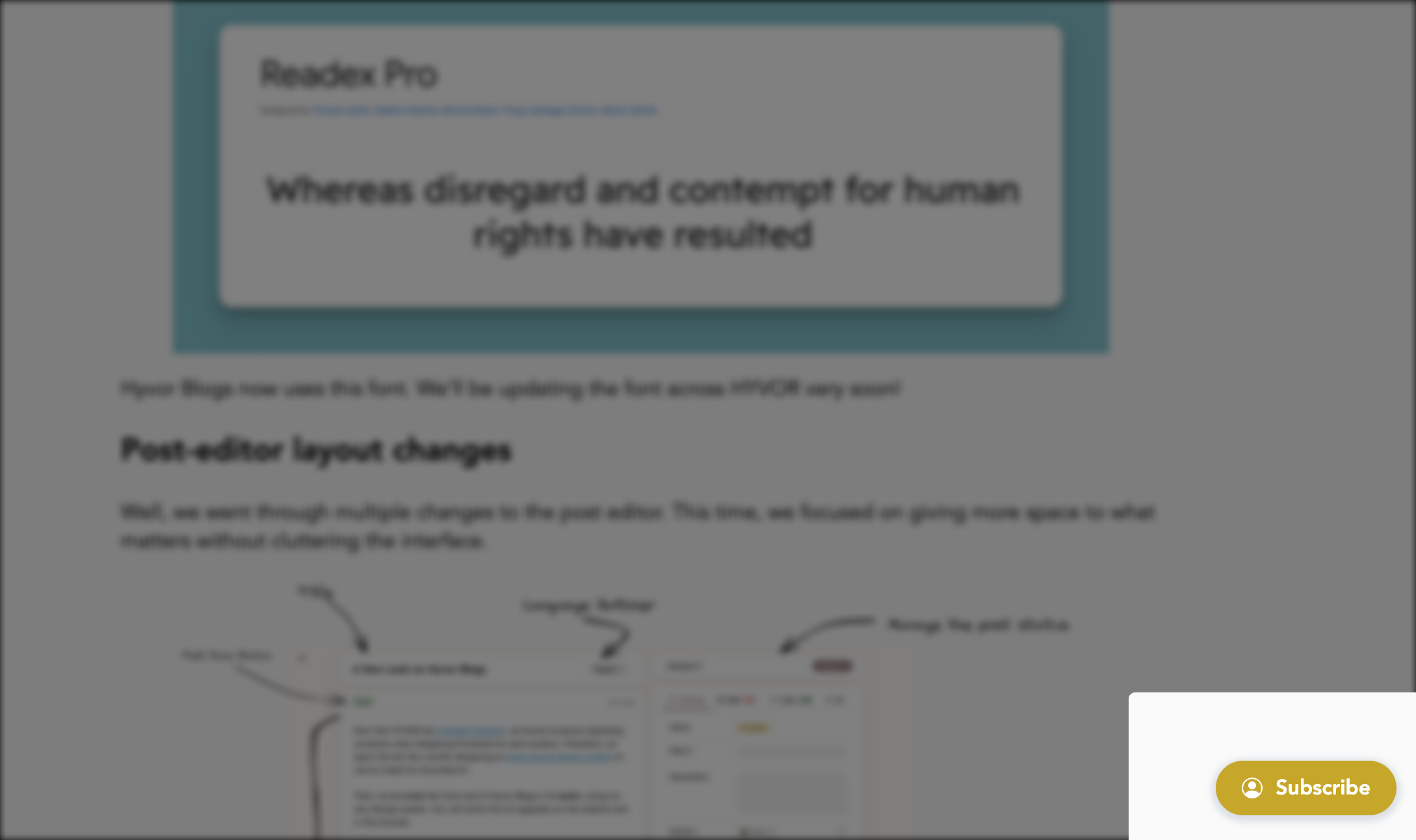
Bouton « S'abonner »
Le point d'entrée des abonnements est le bouton « S'abonner ». Il est toujours affiché dans le coin inférieur droit de votre site web.
Fenêtre modale des forfaits
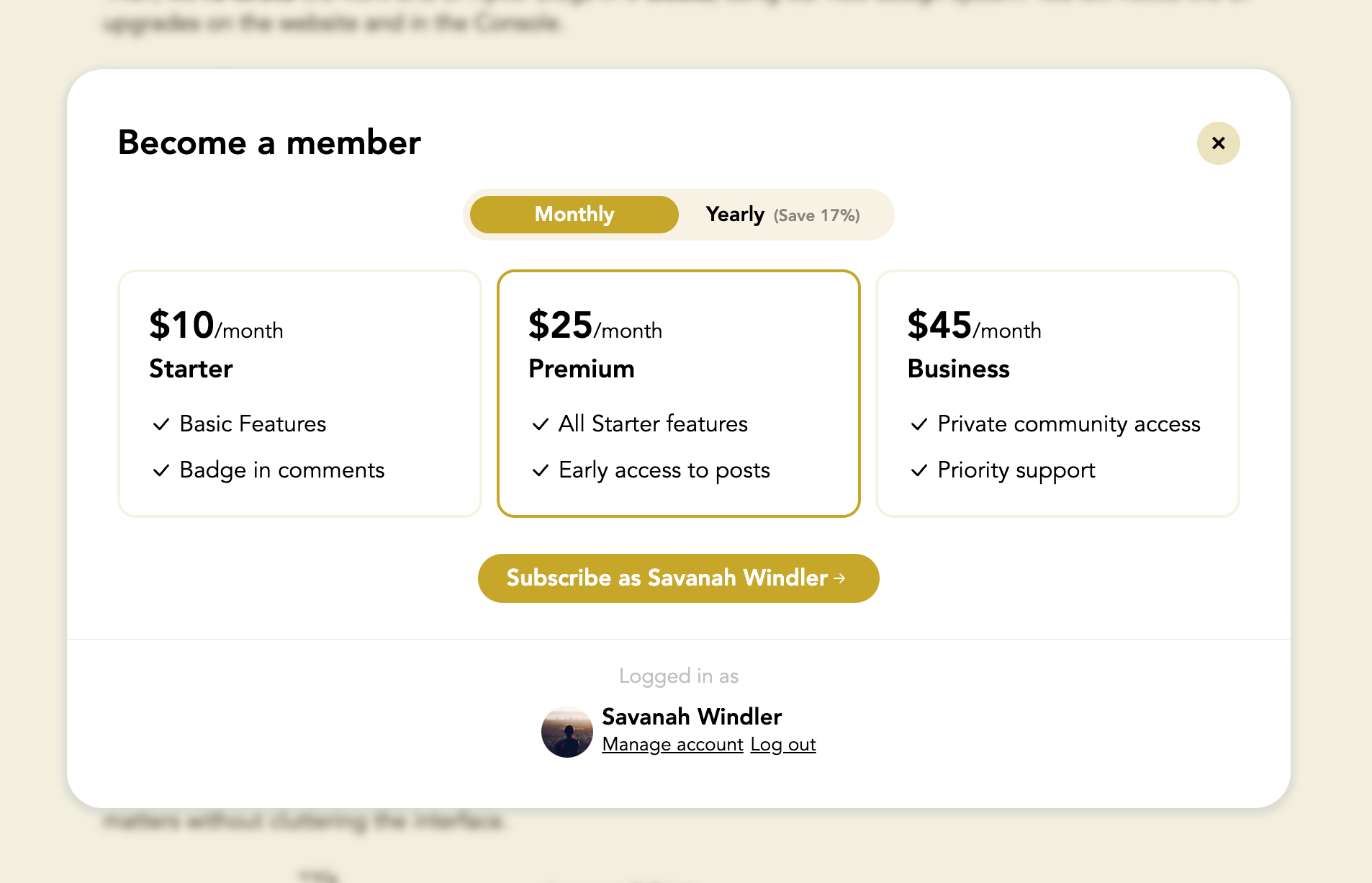
Lorsque l'utilisateur clique sur le bouton, une fenêtre modale s'affiche avec la liste des forfaits que vous avez créés. L'utilisateur peut choisir un forfait et le payer.
Lorsque l'utilisateur n'est pas connecté, on lui demande de se connecter :
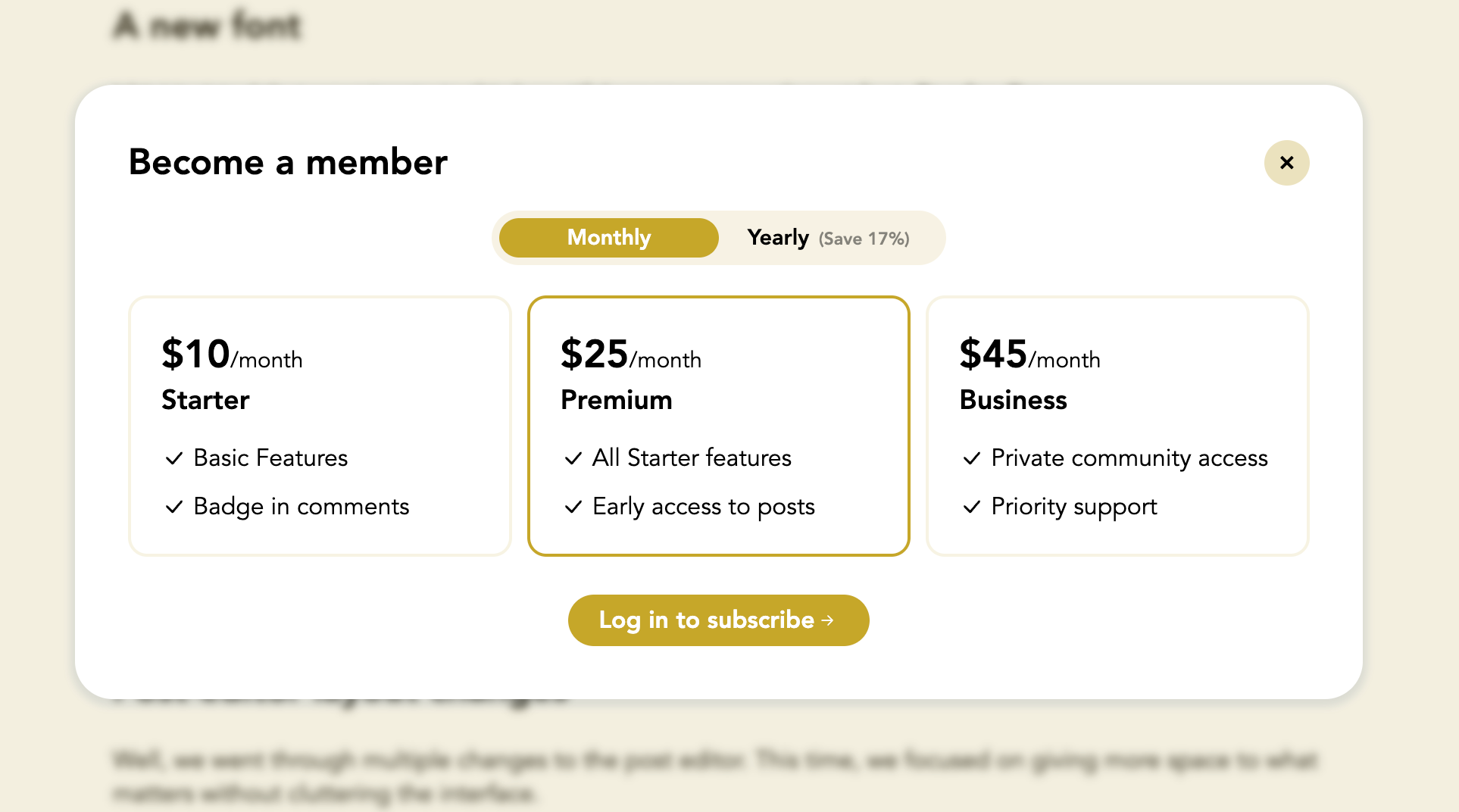
(Le bouton « Se connecter pour s'abonner » amène l'utilisateur vers la page de connexion HYVOR ou celle de votre SSO, selon vos paramètres.)
Lorsque l'utilisateur est connecté, il peut souscrire au forfait :
Paiement
Après avoir sélectionné un forfait, l'utilisateur doit saisir ses informations de paiement directement sur votre site web.
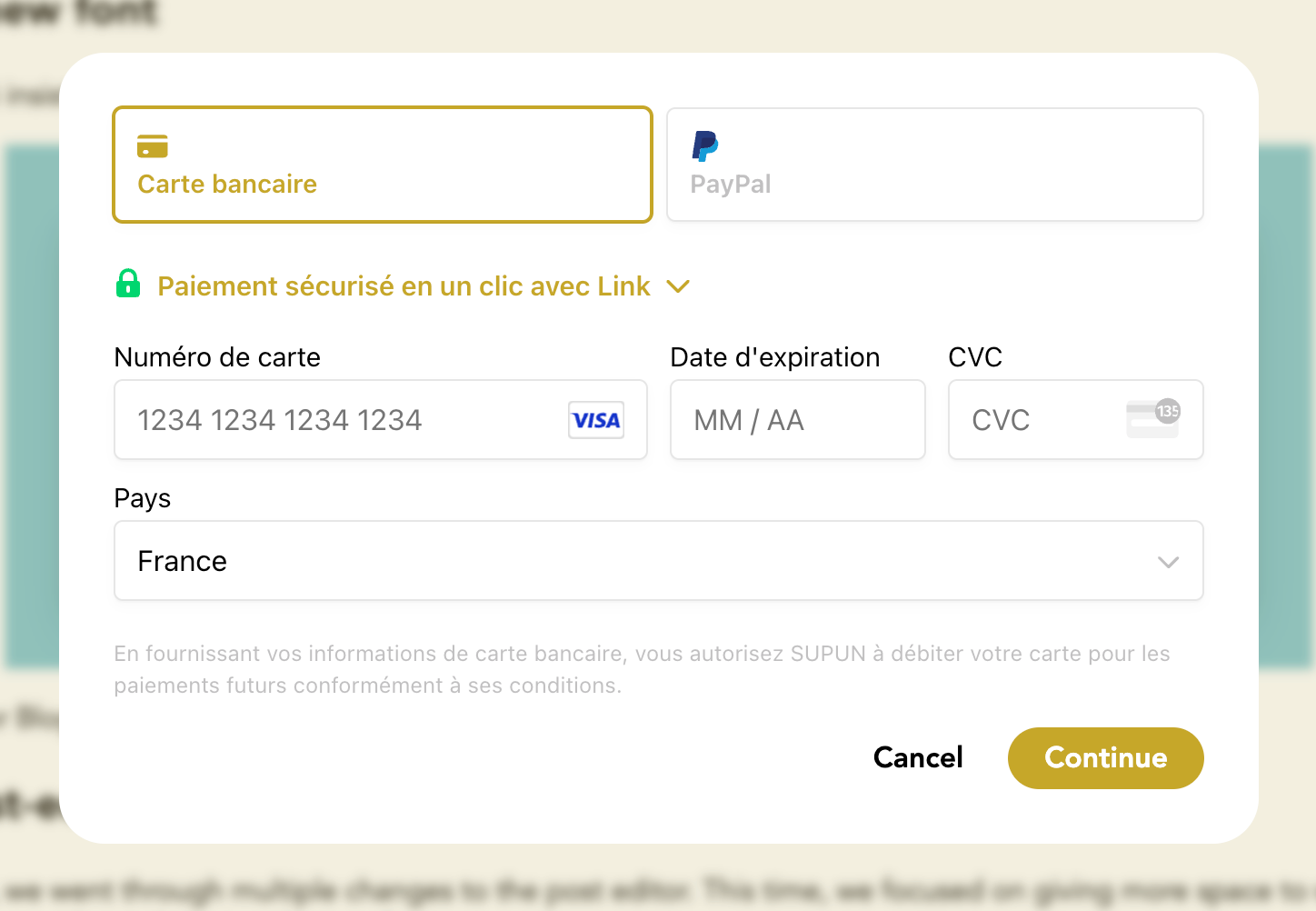
L'utilisateur sera redirigé vers une page externe (par ex. le site de sa banque) pour la vérification 3D Secure si nécessaire.
Confirmation du paiement
Enfin, l'utilisateur est redirigé vers la page qui a initié le paiement. Il verra un message de confirmation, que vous pouvez personnaliser dans la console.
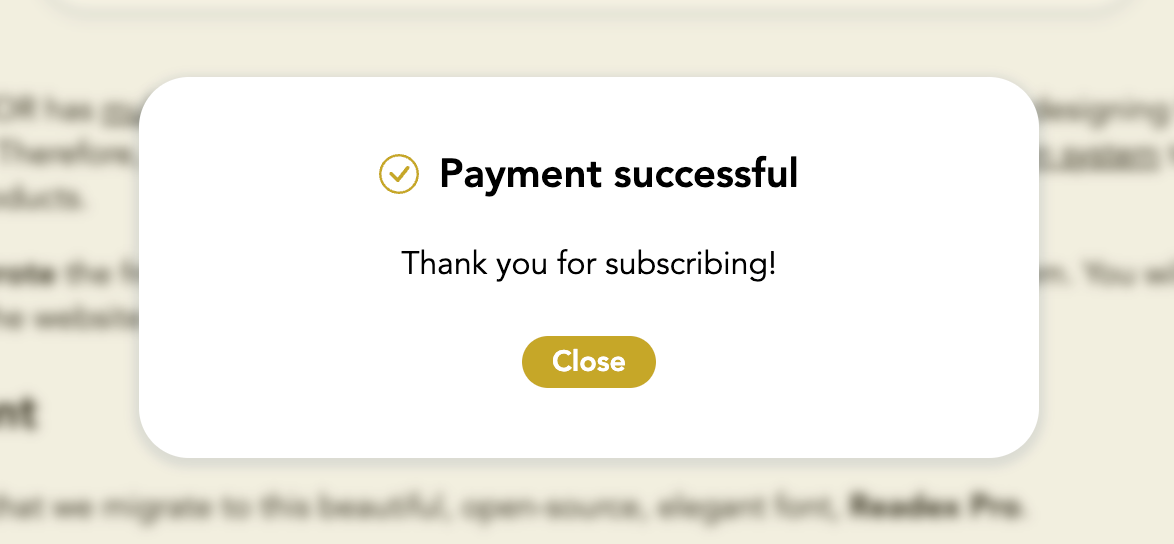
Vous pouvez également configurer l'URL de succès du paiement dans les paramètres des abonnements pour rediriger les utilisateurs vers une page personnalisée après un paiement réussi.
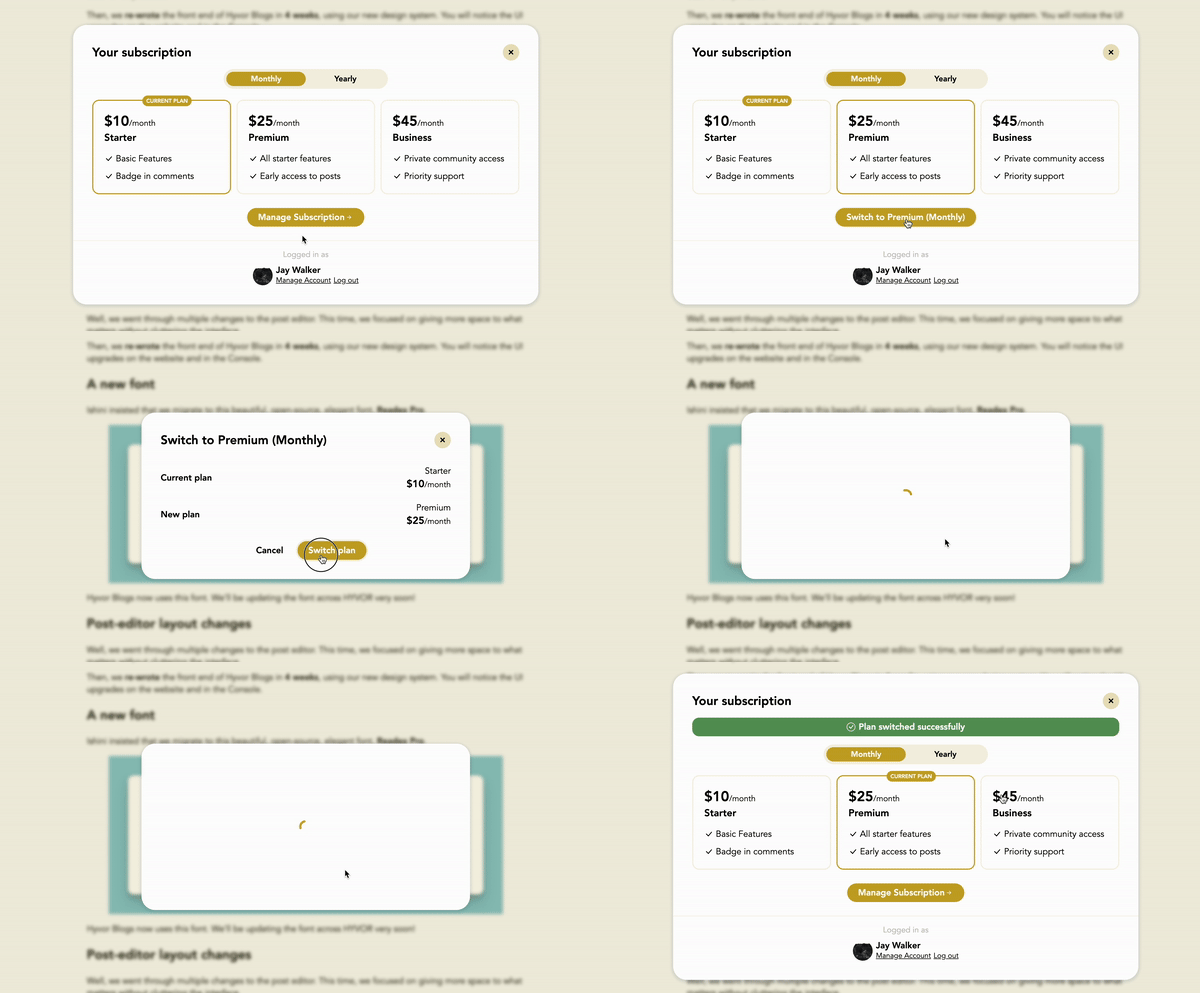
Changer de forfait
Les utilisateurs peuvent changer de forfait à tout moment. Lorsqu'ils changent, le nouveau forfait prend effet
immédiatement, et nous essayons de prélever aussitôt le montant calculé au prorata. Si le paiement
échoue, l'abonnement de l'utilisateur passe au statut en retard de paiement (past due), et nous réessaierons le
paiement plus tard.
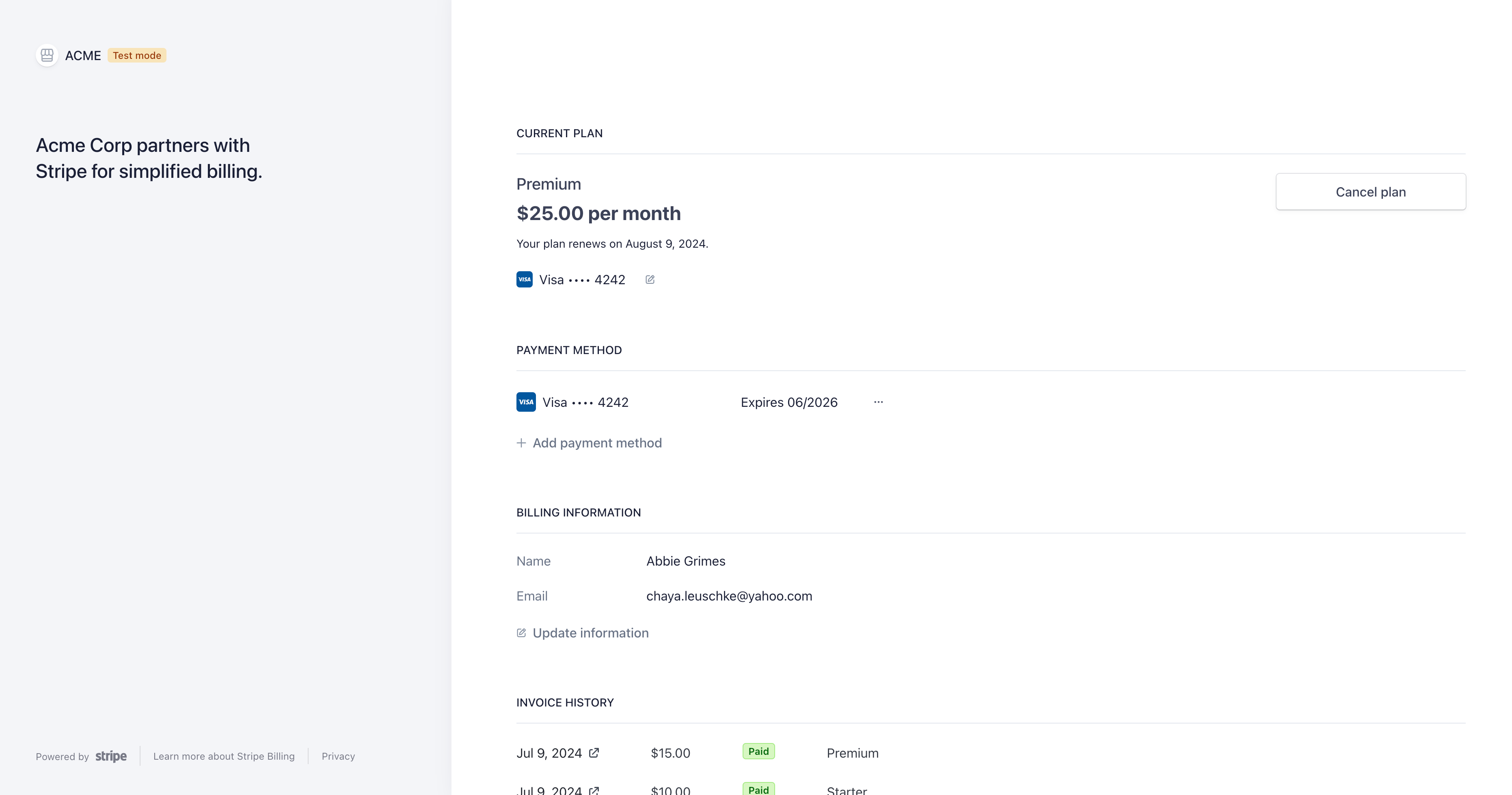
Gérer l'abonnement
Pour mettre à jour les moyens de paiement ou résilier l'abonnement, les utilisateurs peuvent cliquer sur le bouton « Gérer l'abonnement » dans la fenêtre modale. Ils accèdent alors au tableau de bord de facturation Stripe.
Moyens de paiement pris en charge
Stripe prend en charge un large éventail de moyens de paiement. Pour les configurer, allez dans Paramètres → Paiements → Moyens de paiement dans votre tableau de bord Stripe. Parmi les moyens de paiement disponibles, Hyvor Talk ne prend en charge que ceux qui offrent une confirmation immédiate et la prise en charge des paiements récurrents.
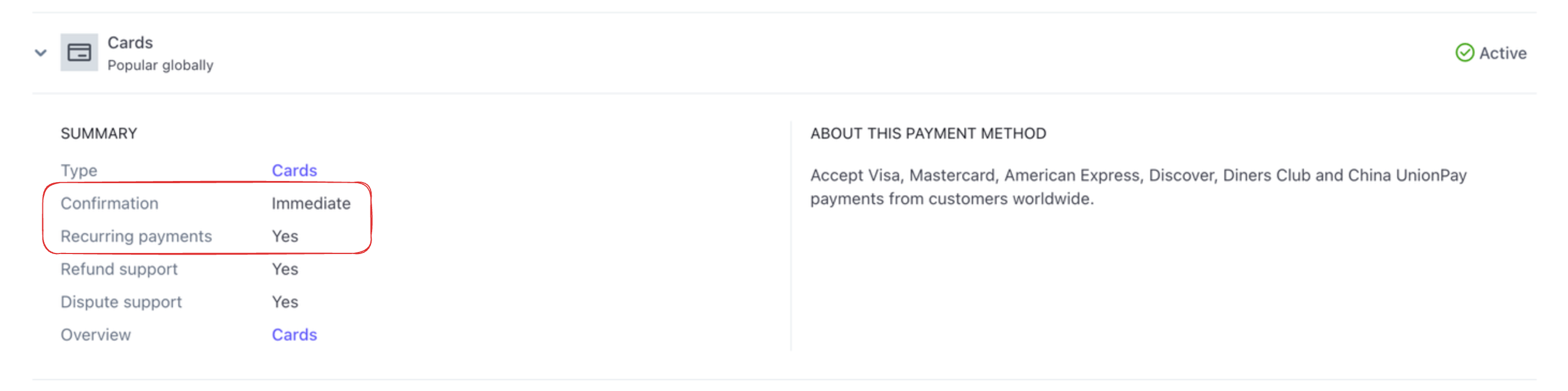
Cela inclut :
- Cartes (Visa, Mastercard, American Express, etc.)
- Carte Bancaire (France)
- Apple Pay*
- Google Pay*
- PayPal*
* Configuration supplémentaire requise (ex. : vérification du domaine, etc.)
Tarifs
Frais
Sur chaque paiement d'un utilisateur, les frais suivants sont déduits :
- Frais Stripe de 1 à 3 % (voir les tarifs Stripe)
- Frais Hyvor Talk
- Forfait Premium : 5 %
- Forfait Business : 3 %
- Forfait Enterprise : 0 %
Pour un exemple de paiement de 100 € avec une carte européenne,
- Stripe conservera 2,25 € (2,25 %)
- 1,50 € - 1,5 %
- 0,50 € - 0,5 %, Stripe Billing
- 0,25 € - Fixe
- Hyvor Talk (dans le forfait Business) conservera 3,00 € (3 %)
- Vous recevrez 94,75 €
De plus, vous serez responsable de tous les impôts ou frais pouvant s'appliquer dans votre pays.
Utilisation des crédits
Chaque fois que l'élément <hyvor-talk-memberships> est chargé, il consomme un crédit. Consultez les tarifs pour plus d'informations.
Composant des abonnements
L'élément <hyvor-talk-memberships> est un Web Component qui fournit l' interface des abonnements.
Attributs
L'élément <hyvor-talk-memberships> prend en charge les attributs suivants :
website-idlanguagesso-user, sso-hashcolorsAttributs t-
Il prend également en charge les attributs t- suivants pour remplacer les textes du composant :
t-button-subscribet-modal-titlet-modal-title-memberst-monthlyt-yearlyt-month-pert-year-pert-save-percentt-subscribe-ast-login-to-subscribet-manage-subscriptiont-switch-tot-switch-buttont-current-plant-new-plant-logged-in-ast-manage-accountt-logoutt-will-cancelt-past-duet-switchedt-default-gate-titlet-default-gate-content
<hyvor-talk-memberships
	t-button-subscribe="Devenir membre"
	t-modal-title="Rejoignez notre communauté payante"
	t-modal-title-members="Vous êtes membre !"
></hyvor-talk-memberships>
API
L'élément <hyvor-talk-memberships> expose une API avec les méthodes suivantes :
api.auth.user()- Récupère les données de l'utilisateur courant. Renvoienullsi l'utilisateur n'est pas connecté, ou un objet User s'il est connecté.api.auth.logout()- Déconnecte l'utilisateur courant.api.plans()- Récupère la liste des forfaits. Renvoie un tableau d' objets Plan.api.modal.open()- Ouvre la fenêtre modale des forfaits.api.modal.close()- Ferme la fenêtre modale des forfaits.
Utilisation de l'API
Voici un exemple d'utilisation de l'API :
const element = document.querySelector('hyvor-talk-memberships');
const user = element.api.auth.user();
Cependant, l'élément peut ne pas être prêt lorsque le script est exécuté. Pour vous assurer que l'élément est
prêt, écoutez l'événement loaded :
const element = document.querySelector('hyvor-talk-memberships');
element.addEventListener('loaded', () => {
	const user = element.api.auth.user();
});
Objets de l'API
Objet User
interface User {
	id: number;
	type: 'hyvor' | 'sso';
	name: string;
	username: string;
	picture_url: string | null;
	bio: string | null;
	location: string | null;
	website_url: string | null;
	subscription: Subscription | null;
}
Objet Plan
{
	id: number;
	name: string;
	description: string;
	monthly_price: number;
	badge_id: number | null;
}
Objet Subscription
{
	id: number;
	is_yearly: boolean;
	status: 'active' | 'past_due';
	cancel_at: number | null;
	plan: Plan;
}
Événements
L'élément <hyvor-talk-memberships> émet les événements suivants :
loaded: lorsque le composant des abonnements est entièrement chargé.subscription:created: lorsqu'un abonnement est créé. Le paiement est encore en attente.subscription:success: lorsque le paiement d'un abonnement réussit.subscription:updated: lorsque l'utilisateur passe à un autre forfait.
Voici une définition TypeScript des données des événements :
interface MembershipEvent {
	loaded: null;
	'subscription:created': {
		subscription: Subscription;
	};
	'subscription:success': {
		subscription: Subscription;
	};
	'subscription:updated': {
		subscription: Subscription;
	};
}
Pour écouter un événement, utilisez la méthode addEventListener. e.detail contiendra
les données de l'événement.
const element = document.querySelector('hyvor-talk-memberships');
element.addEventListener('subscription:success', (e) => {
	console.log('Subscription success:', e.detail);
});
Notez que ces événements ne sont émis que lorsque l'utilisateur interagit avec le composant des abonnements. Pour gérer les événements asynchrones (par ex. lorsque l'utilisateur résilie un abonnement depuis le tableau de bord Stripe), ne vous fiez pas à ces événements. Utilisez plutôt les webhooks.