Nombre de commentaires
Le nombre de commentaires est un excellent moyen de donner à vos utilisateurs une idée de l'engagement et de l'activité sur vos pages. Il est généralement affiché sur une page d'index, comme une liste d'articles de blog, ou en haut de l'article lui-même avec un lien vers la section des commentaires.
Comment ajouter le nombre de commentaires
- Ajoutez des éléments
<hyvor-talk-comment-count>aux endroits où vous avez besoin du nombre de commentaires. Veillez à définirpage-idavec le page-id de la page dont vous souhaitez afficher le nombre de commentaires. Notez que si vous avez laissépage-idvide dans l'embed de commentaires, l'ID de la page sera l'URL canonique de cette page.<hyvor-talk-comment-count page-id="page-1"></hyvor-talk-comment-count> <hyvor-talk-comment-count page-id="page-2"></hyvor-talk-comment-count> - Ajoutez le script suivant à la fin de votre page :
<script src="https://talk.hyvor.com/embed/comment-counts.js" type="module"></script>
<script>
    hyvorTalkCommentCounts.load({
        "website-id": 0000
    })
</script>
Veillez à remplacer
0000par l'ID de votre site web. Notez que tous les éléments<hyvor-talk-comment-count>doivent être ajoutés avant ce script.
Attributs
Le composant <hyvor-talk-comment-count> possède les attributs suivants :
page-idpage-id de la page dont vous souhaitez afficher le nombre de commentaires. En savoir plus.window.location.hrefwebsite-idwebsite-id dans la fonction loadmodenumber et text. Voir texte ou nombre.website-id dans la fonction loadTexte ou nombre
Par défaut, le nombre de commentaires est affiché sous forme de texte (ex. : « 10 commentaires »). Vous pouvez changer cela pour
afficher le nombre de commentaires sous forme de nombre en définissant l'attribut mode sur number.
<hyvor-talk-comment-count page-id="page-1" mode="number"></hyvor-talk-comment-count>

<!-- This will display the comment count as a number -->
<!-- Ex: 10 -->
Texte personnalisé
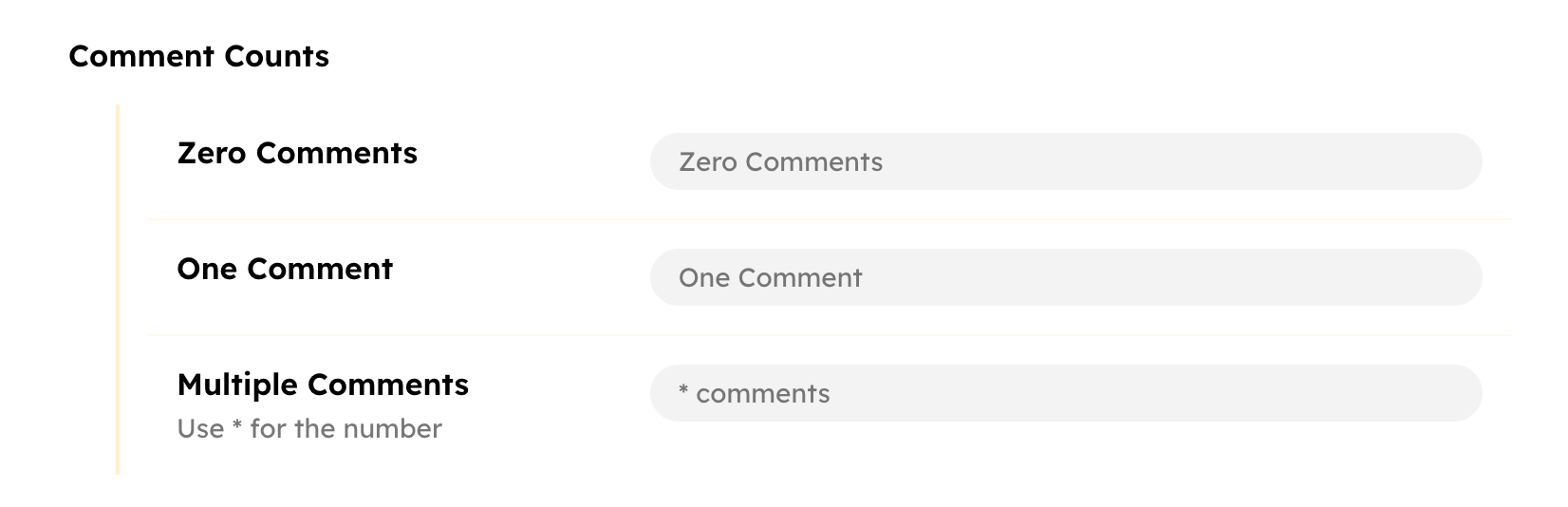
Vous pouvez modifier le texte du nombre de commentaires dans Console → Paramètres → Commentaires → Nombre de commentaires.
Langue
Avec mode="text", les textes sont affichés par défaut dans la langue du site web. Cependant,
vous pouvez définir une langue personnalisée pour le texte du nombre de commentaires en définissant l'attribut language. Vous trouverez la liste des langues prises en charge sur la page Langue.
<hyvor-talk-comment-count page-id="page-1" language="fr"></hyvor-talk-comment-count>

<!-- 10 commentaires -->
Vous pouvez également définir mode et language dans la fonction load pour
les appliquer à tous les nombres de commentaires de la page.
hyvorTalkCommentCounts.load({
	'website-id': 0000,
	mode: 'number',
	language: 'fr'
});
Formatage personnalisé
Parfois, vous pouvez souhaiter calculer dynamiquement le texte affiché pour le nombre de commentaires. Pour cela, vous
pouvez utiliser le deuxième paramètre de la fonction load. Il prend une fonction qui reçoit le nombre de
commentaires en paramètre et renvoie le texte à afficher.
hyvorTalkCommentCounts.load(
	{
		'website-id': 'xxxx',
		mode: 'text',
		language: 'en'
	},
	function (count, el) {
		return count + ' comments in total';
	}
);
Dans la fonction,
countest le nombre de commentaires. C'est une chaîne si lemodeesttextet un nombre si lemodeestnumber.elest l'élément<hyvor-talk-comment-count>.