Guide de l'extension WordPress
Hyvor Talk propose une extension officielle pour WordPress. L'extension vous permet d'installer et de configurer facilement Hyvor Talk sur votre site WordPress. Elle est elle-même extensible et peut être personnalisée à l'aide de hooks.
- Installer l'extension
- Ce que fait notre extension
- Connexion des utilisateurs WordPress (SSO)
- Shortcodes
- Hooks (pour les développeurs)
Vous pouvez trouver le code source de l'extension sur GitHub.
Installer l'extension
- Allez dans Extensions → Ajouter dans votre tableau de bord d'administration WordPress
- Recherchez et installez l'extension « Hyvor Talk Comments »
- Cliquez sur Activer.
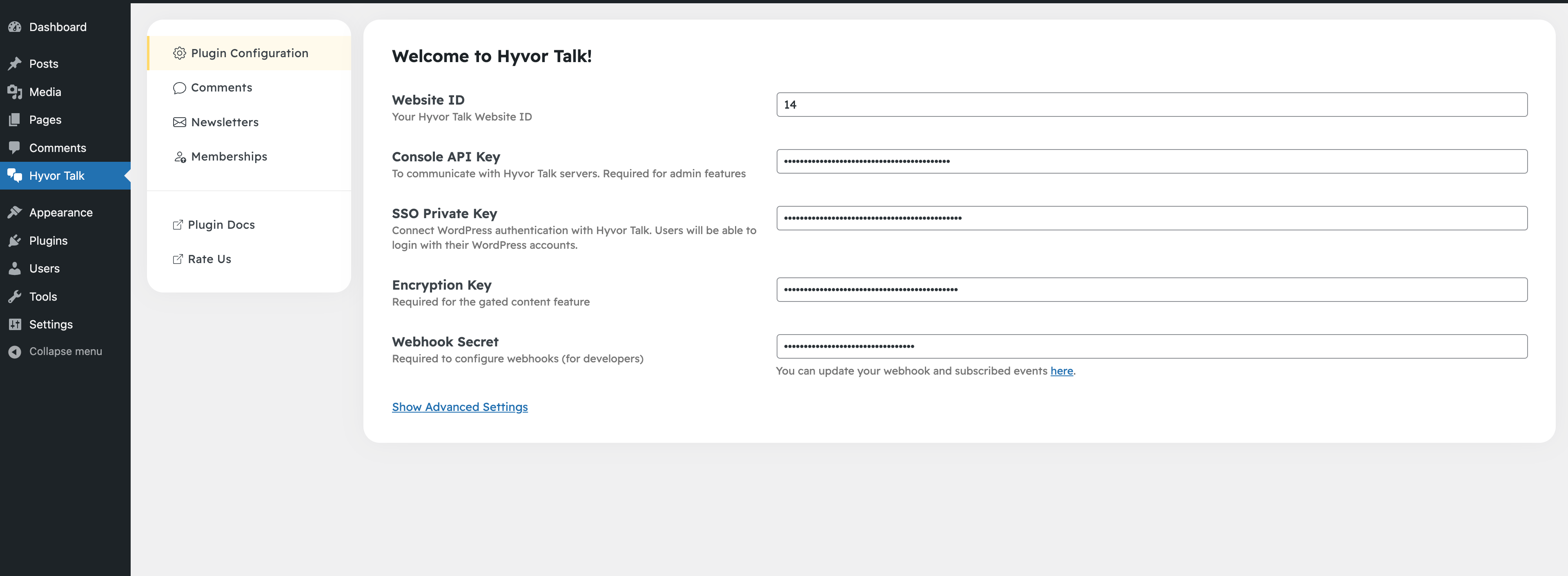
- Dans la barre latérale gauche, vous verrez un nouvel élément de menu appelé Hyvor Talk. Cliquez dessus.
- Ajoutez l'ID de votre site web et cliquez sur Enregistrer. Vous trouverez l'ID de votre site web dans la console Hyvor Talk.
- Facultativement, ajoutez une clé API Console pour automatiser la configuration de l'extension. Vous trouverez votre clé API dans la console Hyvor Talk (Paramètres → API → API Console → Clé).
Ce que fait notre extension
Hyvor Talk propose principalement trois fonctionnalités : les commentaires, les newsletters et les abonnements.
Commentaires
Hyvor Talk est fourni avec un système de commentaires complet et en temps réel qui peut remplacer le système de commentaires par défaut de WordPress. Il est beaucoup plus puissant et avancé que le système par défaut.
Dans les paramètres de l'extension, vous pouvez configurer l'endroit où charger la section des commentaires. Par défaut, elle sera chargée partout où le système de commentaires par défaut de WordPress est chargé. Vous pouvez aussi utiliser des shortcodes pour charger manuellement la section des commentaires sur n'importe quelle page.
Nous prenons également en charge le nombre de commentaires, les réactions et les notes ! N'hésitez pas à explorer les fonctionnalités de Hyvor Talk.
En savoir plus sur les commentaires.
Newsletters
Vous souhaitez lancer une newsletter ? Hyvor Talk est tout ce dont vous avez besoin ! Notre extension fournit un shortcode pour ajouter un formulaire de newsletter à votre site web. Placez-le simplement à l'endroit où vous souhaitez que le formulaire apparaisse.
Abonnements et contenu réservé
Et les abonnements payants ? Nous avons ce qu'il vous faut ! Vous pouvez configurer facilement des forfaits d'abonnement depuis la console Hyvor et les utiliser sur votre site WordPress. Notre extension s'occupe du reste, y compris des paiements sur le site. Vous pouvez ensuite configurer des règles de contenu réservé pour restreindre l'accès de certains contenus aux membres uniquement.
En savoir plus sur les abonnements.
Connexion des utilisateurs WordPress (SSO)
Par défaut, les commentateurs ont besoin d'un compte Hyvor pour se connecter à la section des commentaires. Cependant, vous pouvez configurer l'authentification unique (SSO) et connecter la connexion WordPress à Hyvor Talk.
- Option 1 : si vous avez configuré l'API Console, allez dans Hyvor Talk → Configuration de l'extension dans votre tableau de bord d'administration WordPress et cliquez sur Configurer et activer le SSO pour configurer le SSO automatiquement.

- Option 2 : activez le SSO manuellement dans console Hyvor Talk → Paramètres → SSO, et collez la clé privée dans les paramètres de l'extension.
Consultez notre documentation sur l'authentification unique pour plus d'informations sur le fonctionnement du SSO et sur ce que les utilisateurs SSO peuvent faire.
Contenu réservé
Vous pouvez utiliser le contenu réservé pour restreindre l'accès de certains contenus aux membres uniquement.
- Commencez par configurer les abonnements dans la console Hyvor Talk, et créez les forfaits que vous souhaitez utiliser.
- Ensuite, configurez la clé de chiffrement dans les paramètres de l'extension Hyvor Talk dans votre tableau de bord
d'administration WordPress.

- Ensuite, ajoutez une règle de contenu réservé pour restreindre l'accès au contenu. Dans l'exemple suivant, seuls
les utilisateurs ayant le forfait Premium peuvent accéder aux articles de la catégorie
premium-only.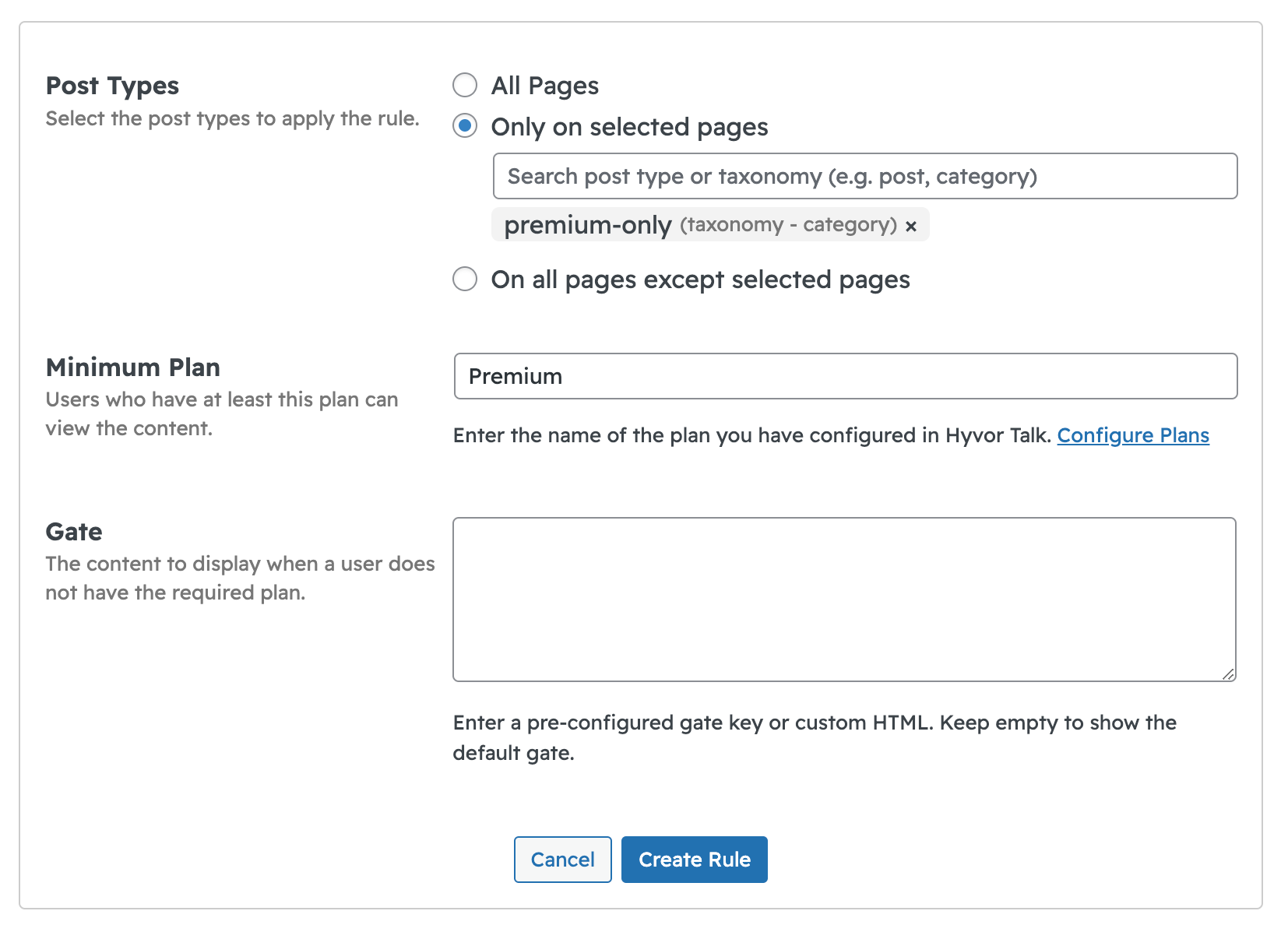
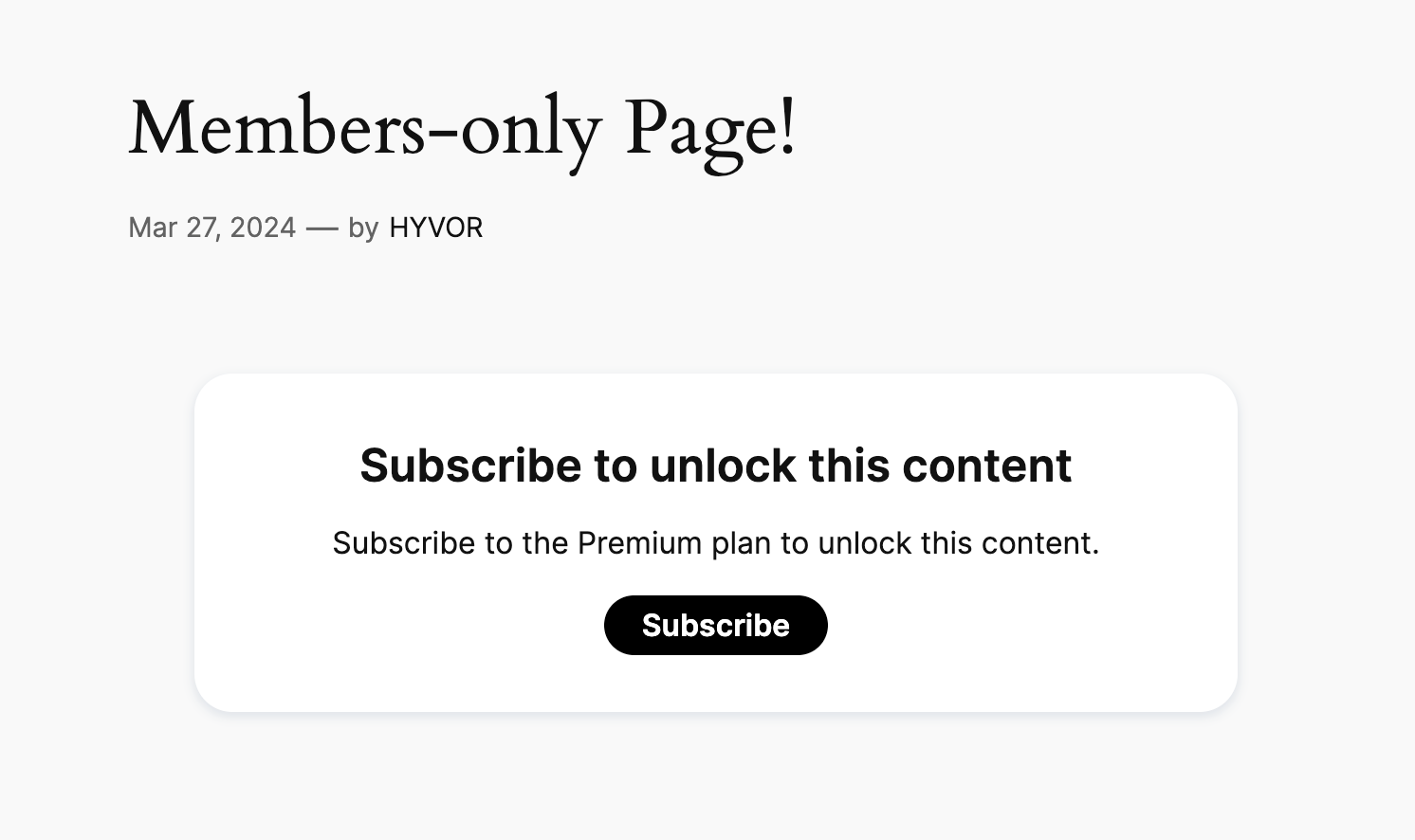
Les utilisateurs qui n'ont pas accès au contenu verront un message leur demandant de souscrire au forfait approprié.
Shortcodes
1. hyvor-talk-comments
Utilisez le shortcode [hyvor-talk-comments] pour afficher l'embed de commentaires sur une page. Utilisez page-id pour définir un identifiant unique pour la page (s'il n'est pas défini, l'
URL de la page courante sera utilisée).
[hyvor-talk-comments page-id="help-pages"]Tous les attributs du Web Component <hyvor-talk-comments> peuvent être définis comme attributs du shortcode.
[hyvor-talk-comments page-id="help-pages" colors="dark" loading="lazy"]2. hyvor-talk-comments-count
Si vous souhaitez afficher le nombre de commentaires d'une page, utilisez le shortcode [hyvor-talk-comments-count].
L'attribut page-id doit être défini avec le page-id de la page dont vous récupérez le nombre de commentaires.
[hyvor-talk-comments-count id="help-pages"]Tous les attributs du Web Component <hyvor-talk-comment-count> peuvent être définis comme attributs du shortcode.
Pour trouver l'identifiant d'une page, consultez la section Pages de la console.
3. hyvor-talk-newsletter
Vous pouvez ajouter le formulaire de newsletter à votre site à l'aide du shortcode [hyvor-talk-newsletter].
[hyvor-talk-newsletter]Tous les attributs du Web Component <hyvor-talk-newsletter> peuvent être définis comme attributs du shortcode.
[hyvor-talk-newsletter title="Abonnez-vous à notre newsletter"]4. hyvor-talk-gated-content
Si vous devez placer votre contenu derrière un paywall et n'autoriser que les membres à y accéder, utilisez le shortcode [hyvor-talk-gated-content].
C'est une autre façon d'utiliser le contenu réservé (sans règles de contenu
réservé).
Remplacez YOUR_KEY par la clé du bloc de contenu réservé, configuré dans Console → Outils → Contenu réservé.
[hyvor-talk-gated-content key="YOUR_KEY"]Vous pouvez aussi ajouter directement du contenu à l'intérieur au lieu d'utiliser une clé. Ce contenu ne sera affiché
qu'aux utilisateurs ayant le minimum-plan.
[hyvor-talk-gated-content minimum-plan="Premium"]
Réservé aux membres
[/hyvor-talk-gated-content]Hooks
Notre extension fournit des hooks permettant aux développeurs de personnaliser son comportement.
Filtres
La plupart des hooks sont des filtres qui vous permettent de modifier les attributs calculés de l'embed. Les filtres suivants sont disponibles :
1. Filtre de langue
Ce filtre vous permet de modifier l'attribut language de tous les embeds.
- Nom du filtre :
hyvor_talk_language - Valeur :
?string $language
<?php
function hyvorTalkLanguageFilter($language) {
	return 'fr';
}
add_filter('hyvor_talk_language', 'hyvorTalkLanguageFilter');
2. Filtres des attributs des embeds
Chaque embed possède son propre filtre pour modifier ses attributs.
<hyvor-talk-comments>hyvor_talk_comments_attributes<hyvor-talk-comment-count>hyvor_talk_comment_count_attributes<hyvor-talk-newsletter>hyvor_talk_newsletter_attributes<hyvor-talk-memberships>hyvor_talk_memberships_attributes<hyvor-talk-gated-content>hyvor_talk_gated_content_attributesTous les filtres reçoivent les attributs calculés sous forme de array. Vous pouvez modifier les attributs
et renvoyer le tableau modifié. Voici un exemple où vous définissez un page-id personnalisé pour l'embed de commentaires.
<?php
function hyvorTalkCommentsAttributesFilter($attributes) {
	$attributes['page-id'] = 'help-pages';
	return $attributes;
}
add_filter('hyvor_talk_comments_attributes', 'hyvorTalkCommentsAttributesFilter');
Vous pouvez également renvoyer null pour empêcher l'affichage de l'embed.
<?php
function disableHyvorTalkComments($attributes) {
	return null;
}
add_filter('hyvor_talk_comments_attributes', 'disableHyvorTalkComments');
Consultez la documentation de chaque embed pour voir les attributs disponibles.
3. Filtre de l'utilisateur SSO
Vous pouvez utiliser le filtre hyvor_talk_sso_user pour configurer dynamiquement les attributs de l'utilisateur SSO.
Dans cet exemple, nous définissons une photo de profil personnalisée pour l'utilisateur.
<?php
function hyvorTalkSSOUserFilter($user) {
	$user['picture_url'] = '/wp-custom-picture/' . current_user_id() . '.png';
	return $user;
}

add_filter('hyvor_talk_sso_user', 'hyvorTalkSSOUserFilter');
Actions
Les actions sont des hooks qui vous permettent d'exécuter du code personnalisé à des moments précis de l'extension. Les actions suivantes sont disponibles :
1. Action de webhook
Si vous avez configuré des webhooks dans la configuration de l'extension, l'action hyvor_talk_webhook_receive sera déclenchée lorsqu'un webhook est reçu.
<?php
// $event: string, $data: array
function hyvorTalkWebhookReceive($event, $data) {
	// Gérer l'événement du webhook
}

add_action('hyvor_talk_webhook_receive', 'hyvorTalkWebhookReceive', 10, 2);
Consultez notre documentation sur les webhooks pour plus d'informations sur les événements de webhook et leurs données.